Medevio umožňuje pacientům elektronicky podepisovat dokumenty (GDPR, informované či marketingové souhlasy) pomocí služby Signi. Podepsat lze třemi způsoby – na místě v ordinaci, na dálku na základě výzvy od lékaře (pacient ji dostane ve své aplikaci nebo e-mailem), nebo při zadávání požadavku, pokud daný typ požadavku podpis vyžaduje.
Podepisování dokumentů je placené nad rámec vašeho tarifu podle ceníku, cena se může v čase měnit. Vyúčtování probíhá 1× za měsíc, částku najdete jako položku na své faktuře.
Pro lékaře: Zprovoznění podepisování
Než začnete dokumenty podepisovat, musí si klinika podepisování sama zprovoznit:
- Otevřete Nastavení → Podpisy. V sekci Nastavení Signi vidíte, zda je podepisování Nezprovozněno, nebo Zprovozněno.
- Přečtěte si podmínky a zaškrtněte Beru na vědomí, že podepisování dokumentů je zpoplatněné podle ceníku.
- Klikněte na Zprovoznit podepisování.
Dokud podepisování není zprovozněné, zobrazí se v dialogu Nový dokument i v nastavení typu požadavku upozornění Podepisování není zprovozněné. Tlačítkem Zprovoznit v něm otevřete nastavení podpisů v nové záložce. Dokument k podpisu do té doby založit nejde.
Podepisování můžete kdykoli vypnout tlačítkem Vypnout podepisování. Po vypnutí nepůjde založit nový dokument k podpisu – na místě ani výzvou na dálku – a u požadavků zadaných pacienty, včetně už odeslaných výzev k podpisu, se krok podpisu přeskočí a dokument nevznikne. Nastavení zůstane zachované – napojení dokumentů na typech požadavků, podpisové údaje i dříve podepsané dokumenty – a po opětovném zprovoznění bude vše fungovat jako dřív. Souhlas se zpoplatněním přitom potvrdíte znovu.
Pokud podepisujete přes vlastní účet Signi, je podepisování zprovozněné trvale a vyúčtování podpisů neprobíhá přes Medevio. Změnu nastavení s vámi vyřeší podpora na podpora@medevio.cz.
Pro lékaře: Vytvoření dokumentu k podpisu
Funkce umožňuje lékaři vyzvat pacienta k podpisu dokumentu na místě – na stejném zařízení nebo na jiném zařízení (např. tabletu v čekárně) pomocí QR kódu – nebo na dálku, kdy pacient obdrží výzvu k podpisu ve své aplikaci nebo e-mailem.
Jak vytvořit dokument k podpisu
Krok 1: Výběr pacienta, dokumentu a způsobu podpisu
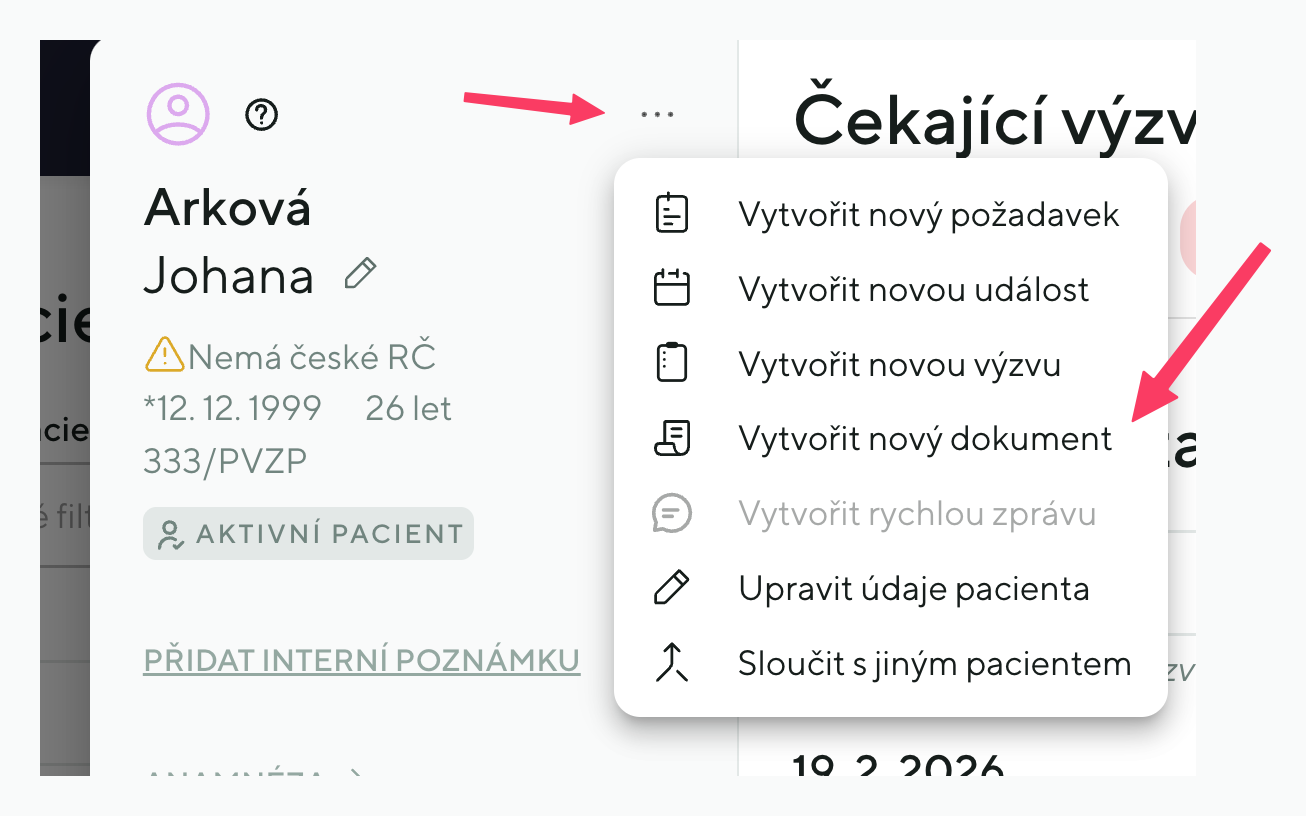
- Otevřete kartu pacienta -> tři tečky vedle jeho jména
- Vyberte možnost Vytvořit nový dokument
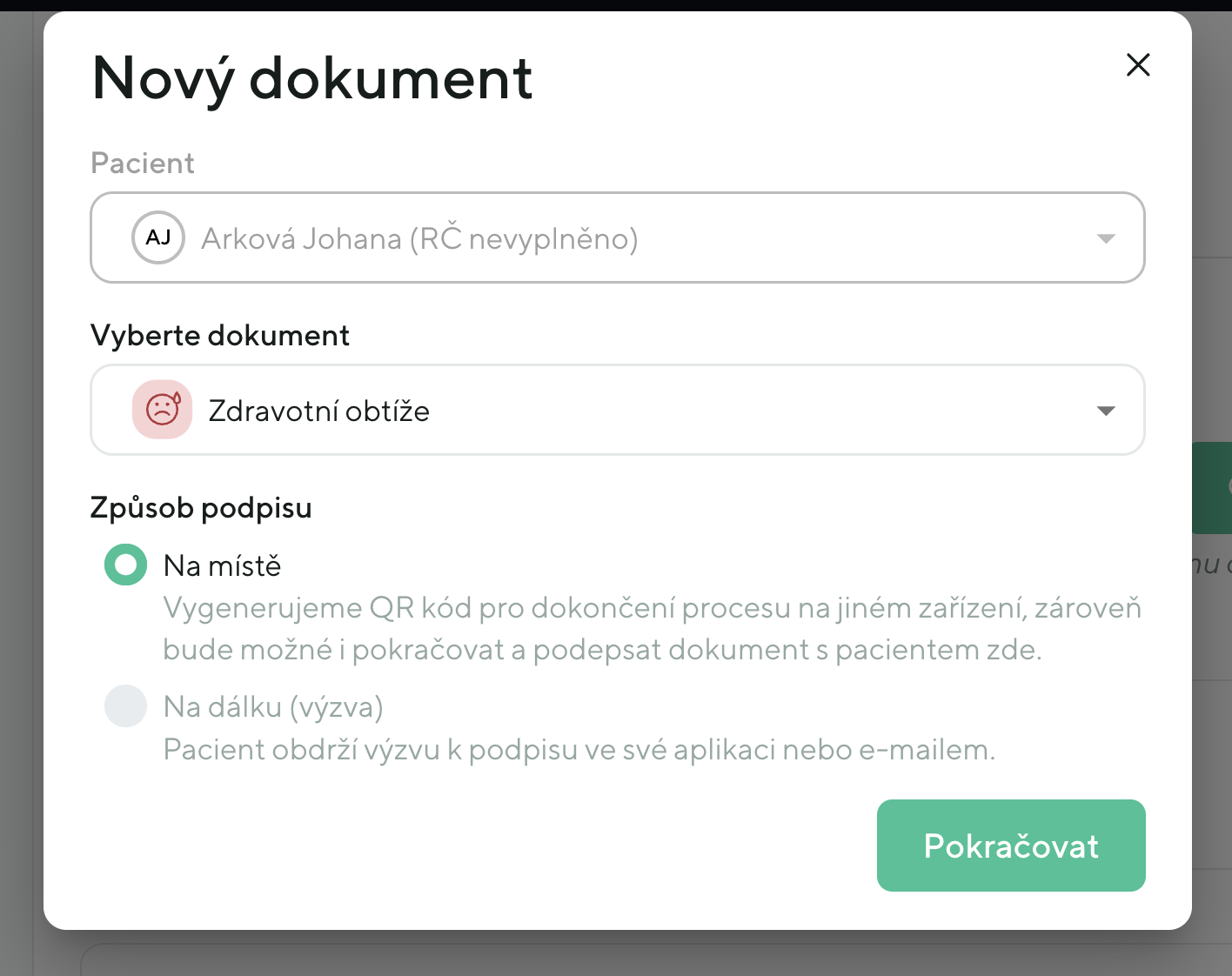
- Zobrazí se modálové okno Nový dokument:
- Pacient – předvyplněno (needitovatelné)
- Dokument – vyberte typ dokumentu z nabídky (zobrazují se pouze typy požadavků, které vyžadují podpis)
- Způsob podpisu – zvolte jednu z možností:
- Na místě – pro podpis v ordinaci (na stejném nebo jiném zařízení)
- Na dálku (výzva) – pacient obdrží výzvu k podpisu ve své aplikaci nebo e-mailem (jak výzvy fungují a jak dlouho platí, popisuje článek Výzvy)
- Předvyplnit údaje pro pacienta (volitelné) – sbalená sekce, ve které můžete dotazník vyplnit za pacienta (viz níže)
- Klikněte na Pokračovat (u podpisu na dálku má tlačítko název Vygenerovat výzvu)
Krok 2 (volitelné): Předvyplnění dotazníku za pacienta
Než dokument odešlete, můžete pacientovi předvyplnit dotazník, který by jinak vyplňoval sám (např. adresa, údaje o podepisující osobě, souhlasy – podle konkrétního dokumentu). Funguje to u obou způsobů podpisu – na místě i na dálku (výzva).
- Sekce Předvyplnit údaje pro pacienta (volitelné) se v dialogu zobrazí, jakmile vyberete dokument. Je sbalená – pokud ji nerozbalíte, nic se nemění a pacient dostane prázdný dotazník.
- Po rozbalení uvidíte přesně ten dotazník, který jinak vyplňuje pacient. Vyplnit můžete libovolná pole, klidně jen některá.
- Pacient uvidí vaše hodnoty jako předvyplněné a před podpisem je může upravit – podpisem je stvrzuje. Proto sem nevyplňujte nic, co má pacient rozhodnout sám (typicky souhlasy).
- Kde se předvyplnění pacientovi projeví: u podpisu na místě na podpisové stránce (na stejném zařízení i po naskenování QR kódu na jiném zařízení), u podpisu na dálku ve výzvě v mobilní aplikaci nebo v odkazu z e-mailu.
- Pokud sekci znovu sbalíte nebo změníte vybraný dokument, předvyplněné hodnoty se zahodí.
Krok 3: Volba zařízení pro podpis (jen u podpisu na místě)
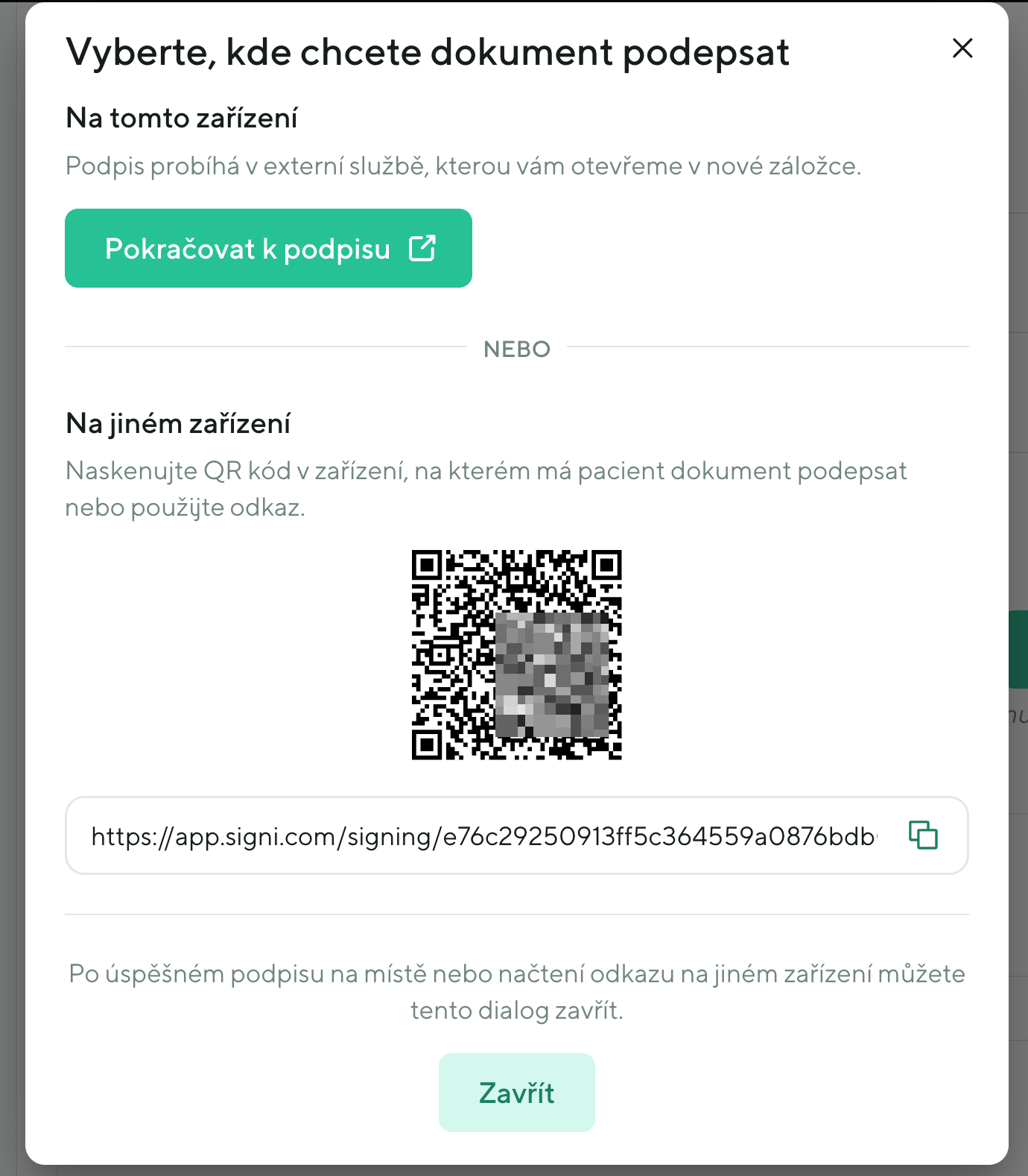
Vyberte, kde chcete dokument podepsat:
Podepsat na jiném zařízení
Ideální pro situace, kdy pacient podepisuje na tabletu v čekárně.
- Naskenujte zobrazený QR kód nebo zkopírujte odkaz pomocí tlačítka
- Po otevření na jiném zařízení můžete toto okno zavřít
- Po dokončení podpisu se na kartě pacienta zobrazí daný požadavek s podepsaným dokumentem.
Podepsat zde
Podpis proběhne přímo na aktuálním zařízení.
- Klikněte na Pokračovat k podpisu
- Signi se otevře v nové záložce prohlížeče
- Po dokončení podpisu se zobrazí potvrzení
Tip: I při volbě podpisu na místě se vytváří výzva, díky které můžete sledovat, zda pacient již podepsal.
Krok 4: Vyplnění dotazníku a podpis v Signi
Pacient nejprve na podpisové stránce vyplní dotazník dokumentu – podle konkrétního dokumentu jde například o adresu, vztah podepisující osoby k pacientovi, jméno a příjmení podepisujícího, e-mail nebo souhlasy. Pokud jste část údajů předvyplnili v kroku 2, uvidí je pacient předvyplněné a může je upravit. Po odeslání dotazníku pokračuje do služby Signi.
Celý proces si tu řídí služba Signi.
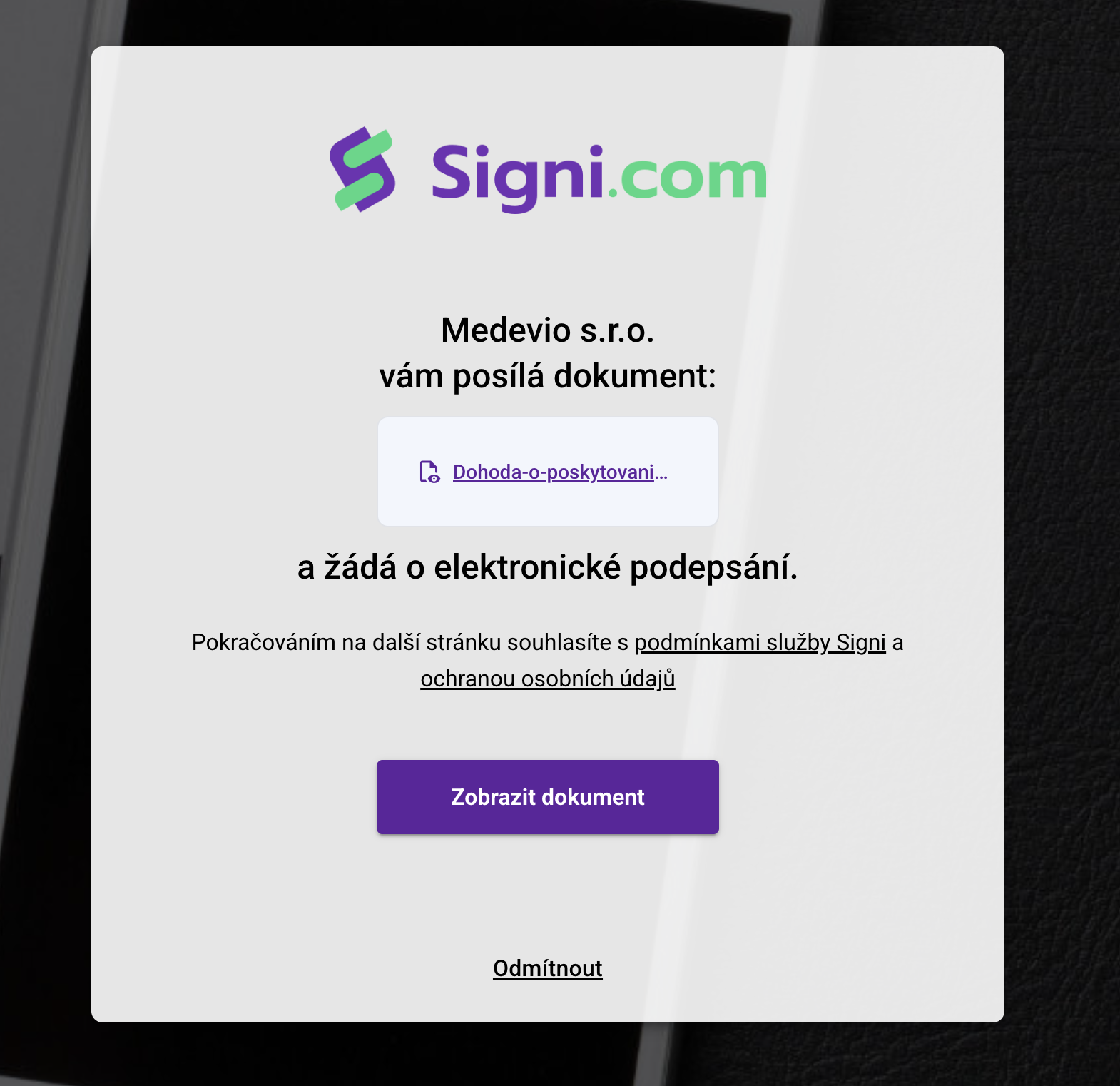
- Pacientovi je na první stránce informován o výzvě k podepsání dokumentu, který má případně možnost odmítnout.
- Pacient si zobrazí celý dokument.
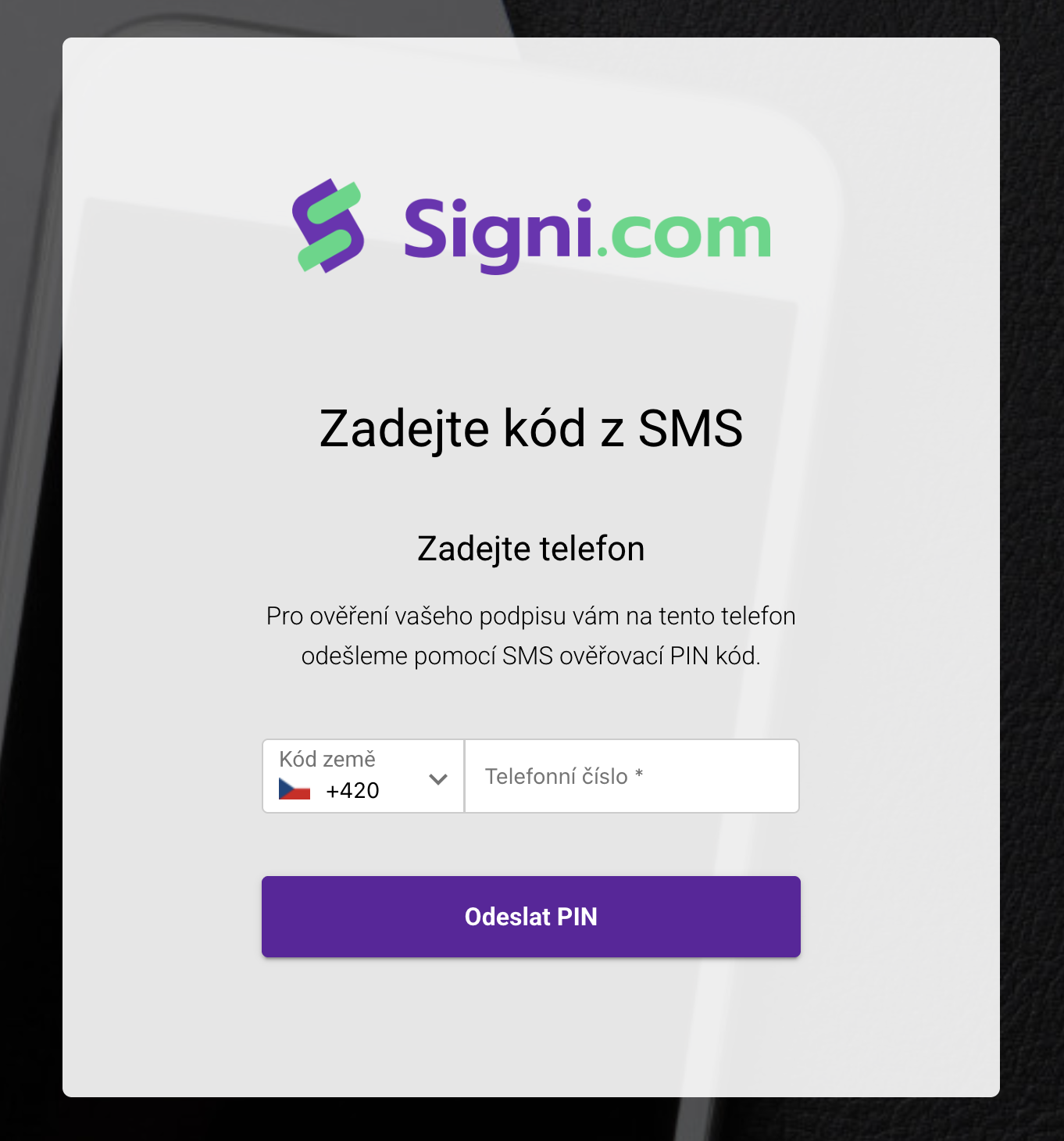
- Po kliku na "Podepsat" je pro ověření vyzván k zadání telefonního čísla, na který mu bude zaslán ověřovací kód.
- Po zadání správného kódu si jen pacient vybere styl podpisu a je hotovo!
Podpis na dálku (výzva)
Pokud v kroku 1 zvolíte způsob podpisu Na dálku (výzva), dokument s pacientem nepodepisujete v ordinaci – pošle se mu výzva k podpisu.
- V dialogu Nový dokument vyberte pacienta, dokument a způsob podpisu Na dálku (výzva). Volitelně dotazník předvyplňte (krok 2).
- Klikněte na Vygenerovat výzvu – zobrazí se potvrzení Výzva byla vytvořena.
- Volbu zařízení ani QR kód u tohoto způsobu neřešíte, dialog se rovnou zavře.
- Pacient obdrží výzvu k podpisu ve své aplikaci nebo e-mailem.
- Po otevření výzvy vyplní dotazník dokumentu (s vaším předvyplněním, pokud jste ho použili) a dokument podepíše ve službě Signi – stejně jako u podpisu na místě.
- Podle stavu výzvy poznáte, zda už pacient podepsal. Po dokončení podpisu se na kartě pacienta zobrazí daný požadavek s podepsaným dokumentem.
Pro pacienta: Podpis při zadávání požadavku
Některé typy požadavků vyžadují podpis dokumentu před odesláním. V takovém případě je podpis součástí procesu zadání požadavku.
Jak probíhá podpis
- Vyplňte všechny kroky požadavku včetně dotazníku
- Na poslední stránce se zobrazí sekce Podpis dokumentu s informací:
„Pro odeslání požadavku je nejprve nutné podepsat dokument [název dokumentu]. Podpis probíhá v externí službě, na kterou budete přesměrováni."
- Doplňte požadované údaje:
- Vztah k pacientovi – předvyplněno podle vašeho profilu
- Jméno podepisujícího – předvyplněno z účtu
- Příjmení podepisujícího – předvyplněno z účtu
- E-mail – předvyplněno z účtu
- Klikněte na Pokračovat k podpisu
- Budete přesměrováni do služby Signi, kde podpis dokončíte
- Po úspěšném podpisu se zobrazí děkovná stránka
- Podepsaný dokument se pacientovi odešle na email a uvidí ho na detailu požadavku ve svém Medevio profilu
Poznámka: Pokud vám dokument k podpisu vystavil lékař (podpis na místě nebo výzva na dálku), mohou být některá pole dotazníku už předvyplněná lékařem. Údaje si zkontrolujte a podle potřeby upravte – podpisem je potvrzujete.
Po úspěšném podpisu
Po dokončení podpisu se zobrazí potvrzení:
Podepsáno!
Děkujeme za podpis dokumentu. Podepsaný dokument najdete na detailu požadavku.
Co když podpis odmítnu?
Pokud podpis odmítnete, nelze požadavek dokončit. Zobrazí se informace:
Chybí podpis dokumentu
Pro odeslání požadavku je nutný podpis dokumentu. Chcete-li pokračovat, opakujte zadání požadavku.
Kliknutím na Opakovat zadání požadavku můžete proces zahájit znovu.
Speciální situace: Obsazený termín
Pokud byl vybraný termín v průběhu podpisu (resp. vytváření požadavku) obsazen někým jiným, zobrazí se upozornění:
Pozor, vybraný termín byl obsazen
Termín, který jste si vybrali, byl již bohužel obsazen. Vyberte si prosím jiný na detailu požadavku.
Kde najdu podepsané dokumenty?
Podepsané dokumenty najdete:
- Na detailu požadavku v sekci Přílohy
- V shrnutí požadavku (mobilní aplikace) ještě před odesláním
Často kladené otázky
Kdo může dokument podepsat?
Dokument může podepsat pacient sám nebo jeho zákonný zástupce, opatrovník či zmocněnec.
Je elektronický podpis právně závazný?
Ano, elektronický podpis prostřednictvím služby Signi je právně závazný a splňuje požadavky na elektronický podpis dle platné legislativy.
Můžu podepsat dokument na svém telefonu v ordinaci?
Ano, lékař vám může zobrazit QR kód, který naskenujete svým telefonem a dokument podepíšete na vlastním zařízení.
Co když nemám e-mail?
E-mail potřebujeme k odeslání dokumentu k podpisu. Pokud u vás žádný e-mail nemáme, podpisový formulář si o něj sám řekne — v úvodní sekci Kontaktní údaje vyplníte pole Váš e-mail a na tuto adresu vám dokument k podpisu pošleme.
Můžu pacientovi dotazník předvyplnit?
Ano. Při zakládání dokumentu v dialogu Nový dokument rozbalte sekci Předvyplnit údaje pro pacienta (volitelné) a vyplňte, co potřebujete. Platí pro podpis na místě i na dálku. Pacient hodnoty uvidí předvyplněné a před podpisem je může upravit.
Byl tento článek užitečný?
To je skvělé!
Děkujeme Vám za zpětnou vazbu
Je nám líto, že jsme vám nepomohli
Děkujeme Vám za zpětnou vazbu
Zpětná vazba odeslána
Oceňujeme vaši snahu a pokusíme se článek opravit