Do Medevio se dají hromadně nahrát objednávky a požadavky z vašeho stávajícího systému — budoucí termíny i historie už proběhlých návštěv. Import si můžete udělat sami přímo v aplikaci, nebo ho za vás jako placenou službu provedeme my.
Obsah
- K čemu import slouží
- Dvě cesty: uděláte si ho sami, nebo ho uděláme za vás
- Co z jednoho řádku souboru vznikne
- Jak připravit soubor
- Průvodce importem krok za krokem
- Jak se naimportovaný požadavek chová
- Výsledek importu a výpis řádků s chybou
- Opakovaný import a duplicity
- Časté dotazy
- Import na klíč: cena a postup
1. K čemu import slouží
Z ambulantního systému (nebo odkudkoli, kde vedete objednávky) vyexportujete soubor s přehledem objednávek a nahrajete ho do Medevio. Objednávky se propojí s kartami pacientů a vypadají pak stejně, jako by vznikly přímo v Medevio.
Proč se to vyplatí:
- Všechno na jednom místě. V kalendáři vidíte, kdo a kdy je objednaný. Obsazené termíny jsou vyblokované, takže pacient při online objednání uvidí jen ty skutečně volné.
- Historie v kartě pacienta. Naimportované návštěvy se zobrazí na kartě pacienta. Okamžitě vidíte, kdy byl pacient naposledy na preventivní prohlídce, očkování nebo jiném vyšetření — i u pacientů, kteří k vám chodili ještě před přechodem na Medevio.
- Podklad pro prevence. Naimportovaná historie prevencí je to, z čeho modul prevencí pozná, komu nárok na prohlídku teprve vzniká a kdo ji už absolvoval.
- Připomínky i pro dříve objednané. Připomínací SMS umíme poslat i pacientům, kteří se objednali ještě před spuštěním Medevio.
2. Dvě cesty: uděláte si ho sami, nebo ho uděláme za vás
Import svépomocí (zdarma, kdykoli)
V Medevio je průvodce importem, kterým souborem projdete sami — nahrajete ho, zkontrolujete, jak jsme si přiřadili sloupce, a potvrdíte. Je zdarma, můžete ho zopakovat, kolikrát potřebujete, a zvládne i velké soubory. Zbytek tohoto článku popisuje právě tuhle cestu.
Najdete ho v menu kliniky vpravo nahoře → Importy. Jsou tam tři záložky a je důležité vybrat správnou:
- Import požadavků — pro soubory, ze kterých mají vzniknout požadavky na pacienty (s termínem v kalendáři i bez něj). V jednom souboru můžete mít i řádky bez typu požadavku, ze kterých vzniknou jen události v kalendáři.
- Import kalendáře — pro soubory, které nesou jen termíny a žádné požadavky. Průvodce importem požadavků takový soubor nepustí dál: vyžaduje, abyste měli přiřazený sloupec s typem požadavku.
- Import kartotéky — pro seznam pacientů, popsaný v samostatném článku Import pacientů.
Import spouští majitel kliniky.
Import na klíč (placená služba)
Když si se souborem nevíte rady, dat je hodně nebo přecházíte z několika systémů najednou, připravíme a spustíme import za vás. Podrobnosti a cenu najdete na konci článku.
3. Co z jednoho řádku souboru vznikne
Podle toho, co řádek obsahuje, z něj vznikne jedna ze tří věcí. V jednom souboru je můžete míchat.
- Požadavek s termínem v kalendáři — řádek má vyplněný typ požadavku, údaje k identifikaci pacienta a termín (kalendář, začátek a konec události). Tohle je plnohodnotná náhrada toho, co byste v Medevio naklikali ručně: vznikne požadavek, propojí se s kartou pacienta a v kalendáři vznikne rezervace.
- Požadavek bez termínu — řádek má typ požadavku a pacienta, ale žádný použitelný termín. Typicky historie, u které už nevíte přesný čas. Musíte to povolit v Pokročilém nastavení, jinak se řádek přeskočí.
- Jiná událost — řádek má termín, ale nemá vyplněný typ požadavku. V kalendáři vyblokuje čas, ale neváže se na kartu pacienta a nechodí k ní připomínky. Hodí se na dovolené, školení, porady nebo na objednávky, u kterých nevíte, komu patří. Takový řádek musí mít vyplněný název nebo poznámku k události — bez textu, který se ukáže v kalendáři, ho nepřijmeme.
Pacienty si import založí nebo napáruje sám — nemusíte proto nejdřív dělat import kartotéky. Když už ale kartotéku v Medevio máte a soubor nese rodná čísla, párování je spolehlivější.
4. Jak připravit soubor
Formáty a povinné sloupce
Přijímáme soubory ve formátech .csv, .xls, .xlsx, .tsv, .xml a .odt. Nahrát můžete i víc souborů najednou a my je za vás spojíme — musí mít ale stejné pojmenování a pořadí sloupců.
Soubor musí obsahovat alespoň:
- Typ požadavku — sloupec musí v souboru být a v průvodci ho musíte přiřadit. Buňka může zůstat prázdná u řádků, ze kterých má vzniknout jen událost v kalendáři.
- Alespoň jeden údaj k identifikaci pacienta — jméno, příjmení, rodné číslo, telefon, externí ID pacienta nebo kombinovaný sloupec („Jméno a příjmení“, „Kontakt“).
Čím víc údajů o pacientovi soubor nese, tím spolehlivěji požadavek napárujeme na existující kartu. Rodné číslo je nejspolehlivější identifikátor.
Které sloupce umíme přečíst
V průvodci si každý sloupec souboru přiřadíte k jednomu údaji v Medevio. Nabídka je rozdělená do čtyř kategorií:
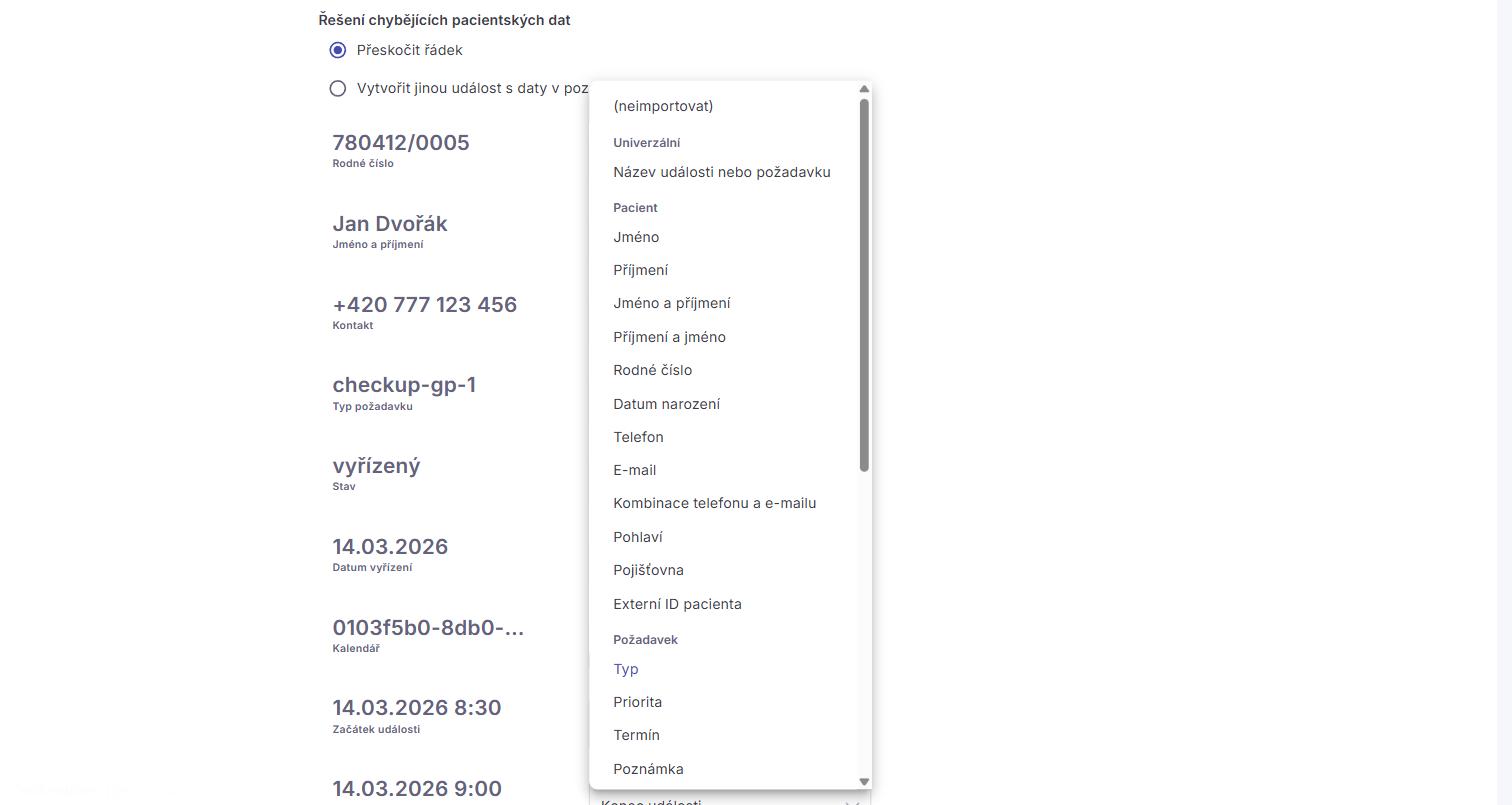
Univerzální
- Název události nebo požadavku — u požadavku se z něj stane jeho název, u jiné události text v kalendáři.
Pacient
- Jméno, Příjmení — každé ve vlastním sloupci.
- Jméno a příjmení, Příjmení a jméno — obojí v jedné buňce; vyberte variantu podle pořadí v souboru. Tituly umíme odstranit.
- Rodné číslo — s lomítkem i bez něj.
- Datum narození – ve tvaru DD.MM.RRRR (například 13.5.1980) nebo RRRR-MM-DD. Načte se i buňka, kterou má Excel naformátovanou jako datum. Když datum narození přečíst nejde, pacienta napárujeme nebo založíme bez něj.
- Telefon, E-mail.
- Kombinace telefonu a e-mailu — jedna volná buňka typu „Kontakt“, ze které si telefon i e-mail vytáhneme sami.
- Pohlaví — rozumíme hodnotám jako M/Ž, muž/žena, male/female.
- Pojišťovna — pozor, do tohoto sloupce patří identifikátor pojišťovny v Medevio, tedy kód s předponou země: CZ111, CZ201, CZ205… Samotné číslo 111 řádek neprojde. Když si nejste jistí, sloupec raději nechte na volbě „(neimportovat)“ — pojišťovna se u požadavku nikde nepoužívá.
- Externí ID pacienta — vaše vlastní číslo pacienta z předchozího systému. Pokud jste ho použili i při importu kartotéky, pacienta podle něj najdeme dřív než podle čehokoli jiného a soubor pak nemusí nést žádný další údaj o pacientovi.
Požadavek
- Typ — povinný. Viz kde najdete kód typu požadavku.
- Priorita — číslo. Bez něj se použije priorita nastavená u typu požadavku na klinice.
- Datum požadavku — datum požadavku (ne termín v kalendáři). Bez něj se doplní den, kdy import proběhl.
- Poznámka — uloží se jako interní poznámka kliniky u požadavku, pacient ji nevidí.
- Stav — vyřízený, nebo čekající. Viz jak se naimportovaný požadavek chová.
- Datum vyřízení — kdy byl požadavek vyřízený. U importu historie je to ten nejdůležitější sloupec: díky němu nese historie skutečná data návštěv, ne den importu.
- Podstav — váš vlastní podstav požadavku. Musí přesně odpovídat názvu podstavu nastaveného na klinice.
- Fronta — název fronty. Musí přesně odpovídat názvu fronty na klinice; bez tohoto sloupce se použije výchozí fronta typu požadavku.
- Štítky — víc štítků oddělte čárkou. Štítky, které na klinice zatím nemáte, založíme.
- Cena, Zdravotní záznam, Odesílající klinika.
- Externí ID požadavku — vaše vlastní číslo objednávky. Viz opakovaný import.
Událost
- Kalendář (ID) — do kterého kalendáře termín patří. Viz kde najdete ID kalendáře.
- Začátek události, Konec události — obojí je potřeba. Samotná délka trvání v minutách nestačí, konec si dopočítejte do vlastního sloupce.
- Poznámka k události — text vidíte v kalendáři. Tenhle údaj jako jediný smíte přiřadit víc sloupcům, obsah se spojí.
- Barva události — přijímáme jen názvy barev z Medevio: SUNSHINE, MAJORELLE, ORCHID, STRAWBERRY, SKY, MINT, FUCHSIA a CHARCOAL. Cokoli jiného (třeba „modrá“) se bez upozornění nahradí tmavě šedou.
- Připomenutí (dny předem) — kolik dní předem má pacientovi odejít připomínka. 0 znamená nepřipomínat. Bez tohoto sloupce se použije nastavení typu požadavku na klinice.
- Externí ID události — vaše vlastní číslo termínu.
Sloupce, které importovat nechcete, nechte na volbě (neimportovat) — ze souboru je mazat nemusíte. Každý údaj smí být přiřazený jen jednomu sloupci (kromě Poznámky k události).
Kde najdete kód typu požadavku a ID kalendáře
Kód typu požadavku: Nastavení → Požadavky → otevřete konkrétní typ. V adrese stránky je text za posledním „=“, například checkup-gp-1. Na velikosti písmen nezáleží.
ID kalendáře: Kalendář → Nastavení → u konkrétního kalendáře zvolte Upravit. V adrese stránky je text za „upravit-kalendar=“ — je to dlouhý kód složený z písmen, číslic a pomlček.
Datumy a časy
- U začátku a konce události uvádějte datum i čas: 14.3.2026 8:30 nebo 2026-03-14T08:30:00. Funguje i běžná datumová buňka z Excelu.
- U Data požadavku a Data vyřízení stačí samotné datum.
- Časy bereme jako váš místní čas. Pokud váš systém do exportu připisuje „Z“ nebo „+00:00“, bere se čas jako UTC a termíny se posunou o hodinu či dvě — než soubor nahrajete, zkontrolujte na jednom termínu, že sedí.
- Konec musí být později než začátek.
5. Průvodce importem krok za krokem
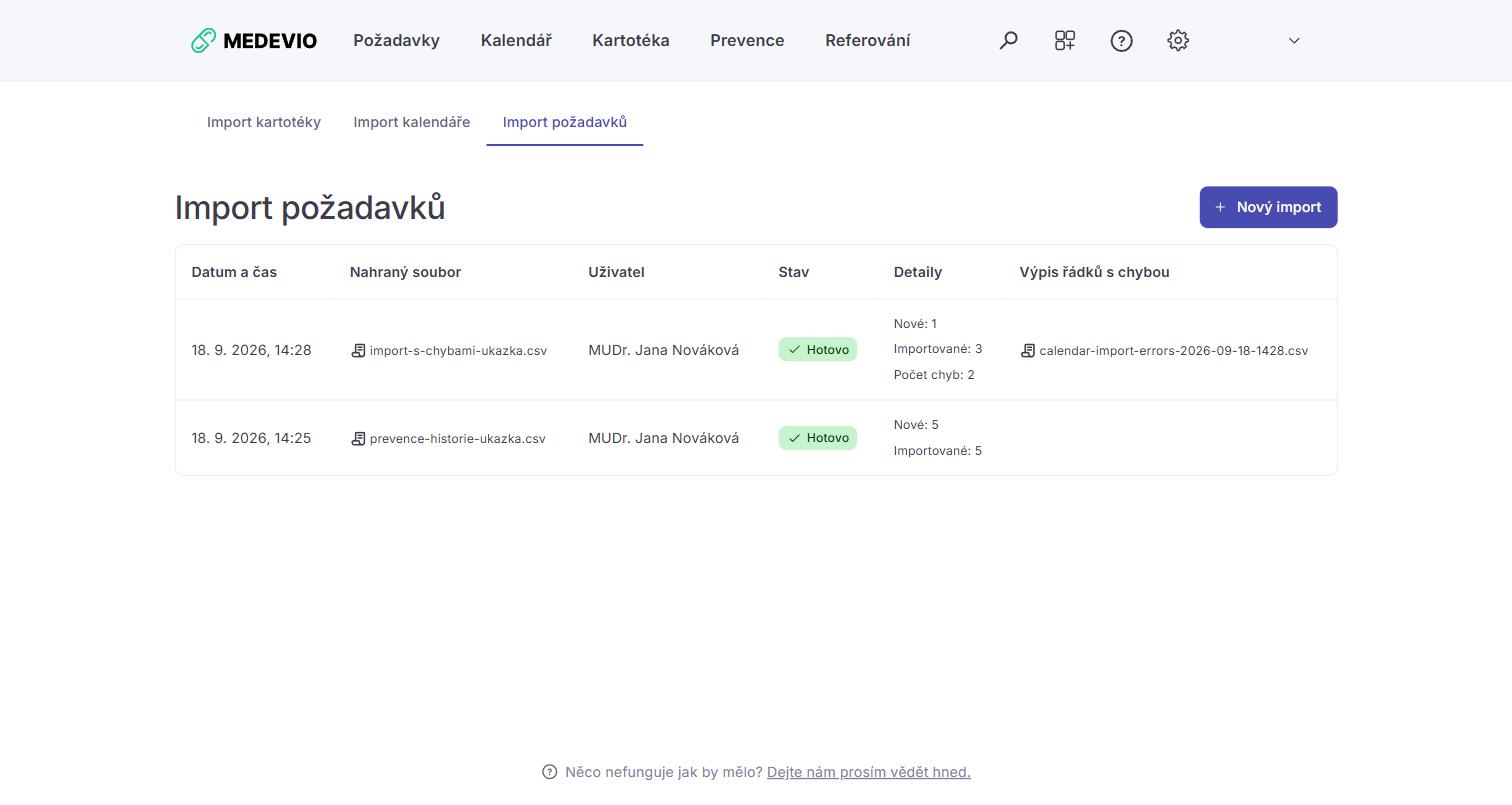
V menu kliniky vpravo nahoře zvolte Importy a přepněte se na záložku Import požadavků. Uvidíte přehled všech dosavadních importů a vpravo nahoře tlačítko Nový import.
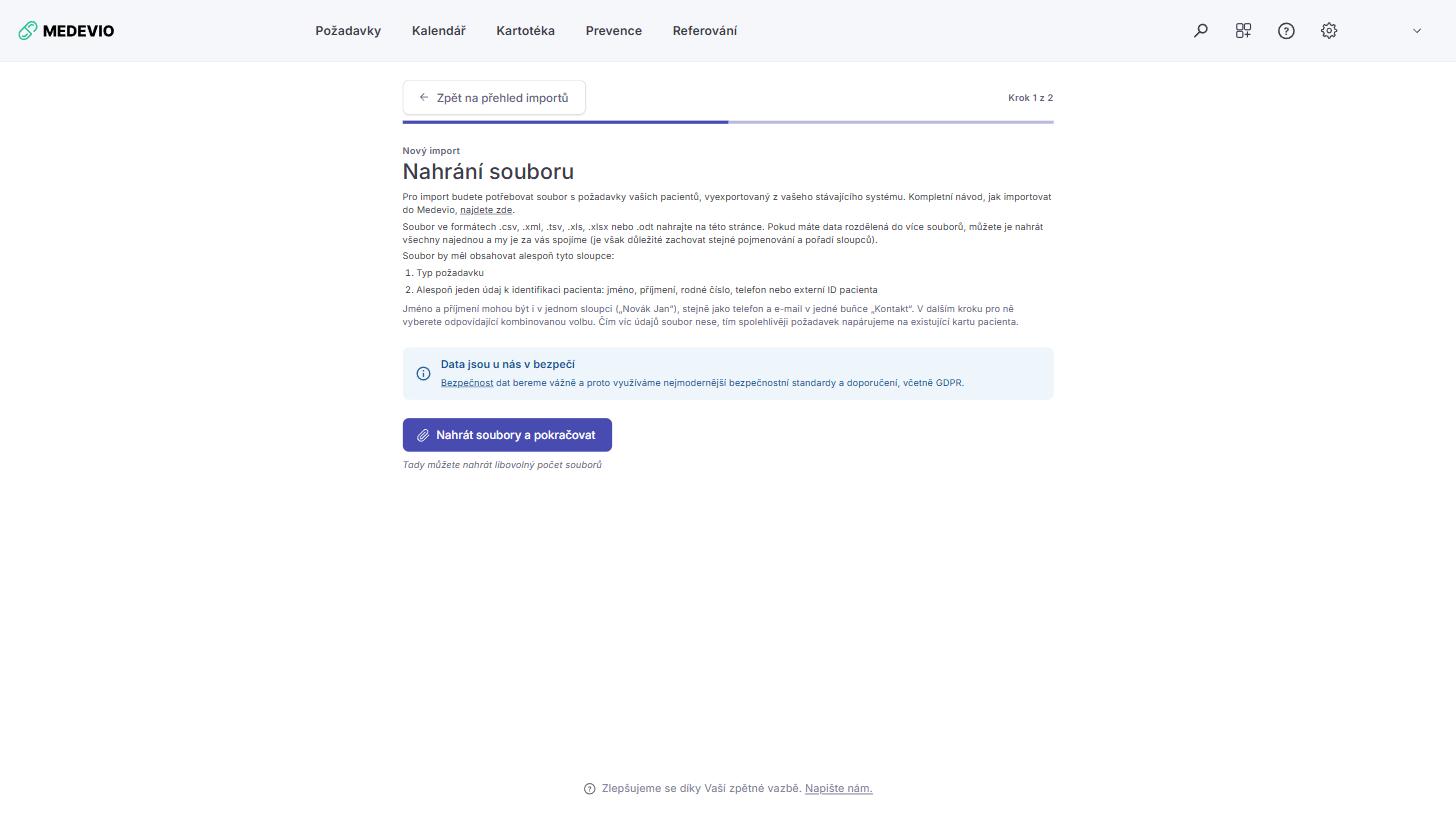
Krok 1 – Nahrání souboru
Tlačítkem Nahrát soubory a pokračovat vyberete soubor (nebo několik souborů najednou) ze svého počítače. Nahrávají se rovnou do Medevio, nikam je neposíláte e-mailem.
Krok 2 – Propojení datových polí
Vlevo vidíte data z vašeho souboru, vpravo si k nim vyberete odpovídající údaj v Medevio. Většinu sloupců rozpoznáme sami podle jejich názvu a předvyplníme je — pokud předvyplněné hodnoty sedí, nemusíte měnit nic. Sloupce Termín od a Termín do, které mívají exporty ze starších systémů (např. z Medistaru), předvyplníme jako Začátek události a Konec události. Tlačítkem Jiná událost pod tabulkou si přepnete náhled na jiný řádek souboru a ověříte si tak, že mapování sedí i jinde než na prvním řádku.
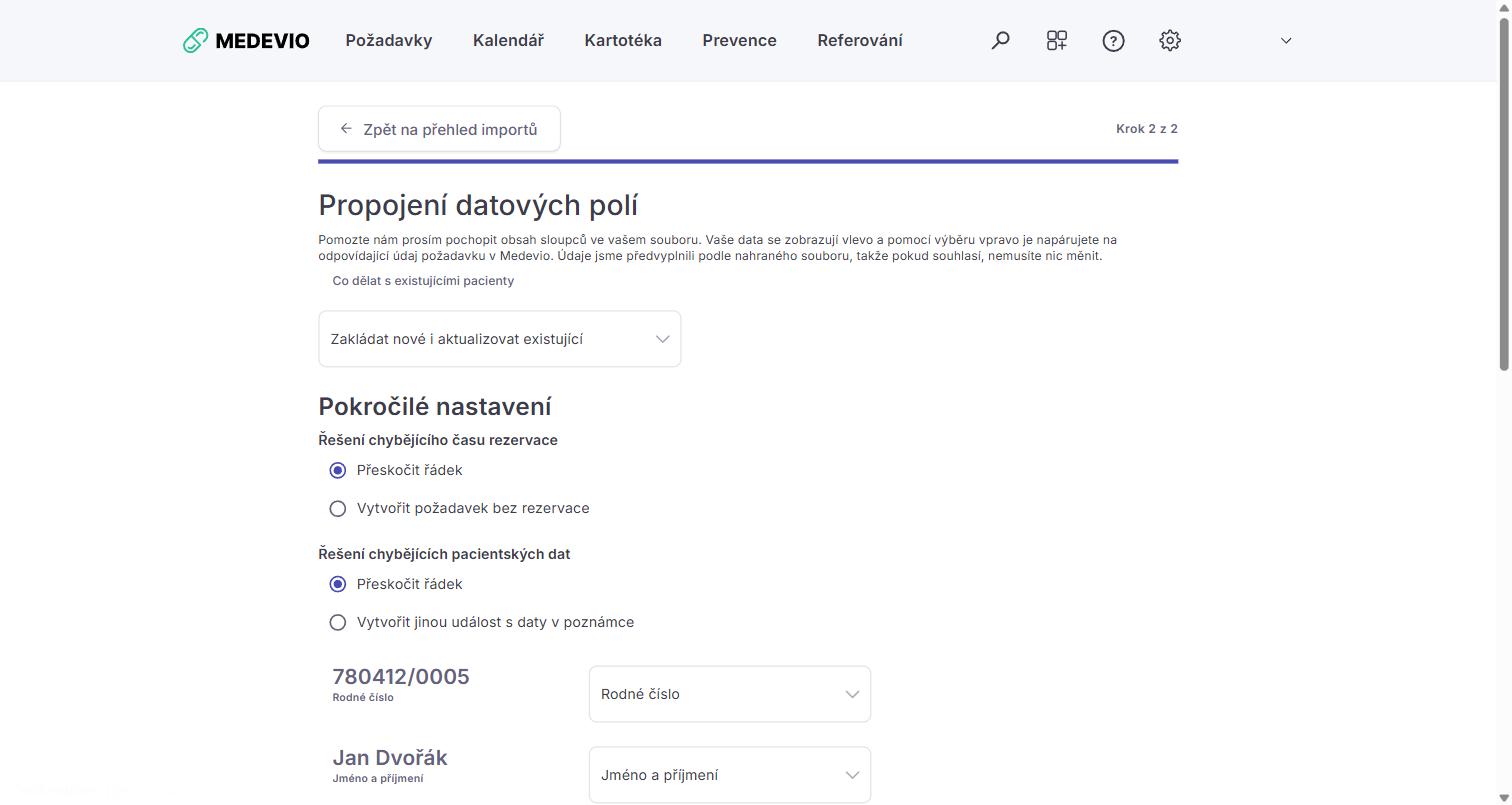
Nad tabulkou jsou dvě nastavení, která ovlivňují celý import:
Co dělat se záznamy, které už v Medevio jsou
- Zakládat nové i aktualizovat existující (výchozí volba) — pacienty, které v kartotéce nemáte, založíme; u těch, které už máte, doplníme údaje ze souboru.
- Pouze zakládat nové — údaje stávajících pacientů zůstanou beze změny. Řádek, jehož požadavek nebo událost už v Medevio je, se přeskočí.
- Pouze aktualizovat existující — nevznikne žádný nový pacient, požadavek ani událost. Řádek, ke kterému v Medevio pacient, požadavek nebo událost není, se přeskočí. Volba Vytvořit jinou událost s daty v poznámce v Pokročilém nastavení se s ní neuplatní.
Volba platí stejně pro pacienty, požadavky i jiné události. Přeskočené řádky najdete ve výpisu řádků s chybou s typem „Přeskočeno“.
Pokročilé nastavení
- Řešení chybějícího času rezervace — co s řádkem, který má typ požadavku a pacienta, ale nemá použitelný termín. Výchozí volba je Přeskočit řádek; druhá možnost je Vytvořit požadavek bez rezervace, kdy požadavek vznikne a zůstane čekající, abyste ho mohli doplnit ručně.
- Řešení chybějících pacientských dat — co s řádkem, který má termín, ale pacienta se nepodařilo najít ani založit. Výchozí volba je Přeskočit řádek; druhá možnost je Vytvořit jinou událost s daty v poznámce, kdy se termín v kalendáři aspoň vyblokuje a všechno, co o pacientovi víte, zůstane v poznámce události.
Import spustíte tlačítkem Vše sedí. Zpracovat soubor! dole na stránce.
6. Jak se naimportovaný požadavek chová
Naimportovaný požadavek se chová stejně jako ten, který na klinice založíte ručně — navazuje na nastavení svého typu požadavku. Kde jste v souboru něco nevyplnili, doplní se tohle:
- Priorita — podle nastavení typu požadavku na klinice.
- Fronta — výchozí fronta nastavená u typu požadavku. (Při opakovaném importu už frontu neměníme: když jste požadavek mezitím přesunuli jinam, zůstane tam, kam jste ho dali.)
- Připomínka termínu — podle nastavení typu požadavku. Pokud připomínky posílat nechcete, dejte do souboru sloupec „Připomenutí (dny předem)“ s hodnotou 0.
- Datum požadavku — den, kdy import proběhl.
Stav: vyřízený, nebo čekající
U importu historie nechcete, aby vám stovky proběhlých návštěv zaplavily frontu čekajících požadavků. Proto platí:
- Když nenamapujete ani sloupec Stav, ani Datum vyřízení, všechny požadavky vzniknou jako čekající.
- Jakmile některý z těch dvou sloupců namapujete, bere se jako výchozí vyřízený — prázdná buňka ve sloupci Stav tedy znamená vyřízený požadavek.
- Ve sloupci Stav rozumíme hodnotám vyřízený (a také uzavřený, hotovo, done, closed) a čekající (a také nevyřízený, otevřený, probíhá, nový, k vyřízení, open, new). Na velikosti písmen ani na diakritice nezáleží.
- Hodnotě, které nerozumíme, požadavek nikdy nezavřeme — zůstane čekající a řádek najdete ve výpisu jako upozornění.
- Datum vyřízení se použije jen u požadavků, které skončí jako vyřízené. Díky němu má historie skutečná data návštěv.
7. Výsledek importu a výpis řádků s chybou
Import běží na pozadí, nemusíte u toho čekat u počítače. Jakmile doběhne, pošleme vám e-mail. V přehledu importů pak u každého běhu najdete:
- Nahraný soubor — přesně ten, který jste nahráli, kdykoli si ho můžete stáhnout.
- Stav — Čekající, Probíhá, Hotovo nebo Selhalo.
- Detaily — kolik záznamů nově vzniklo (Nové), kolik řádků jsme zpracovali (Importované) a kolik jich skončilo chybou (Počet chyb).
- Výpis řádků s chybou — soubor ke stažení, který se objeví jen tehdy, když bylo co hlásit.
Výpis řádků s chybou obsahuje původní řádky z vašeho souboru a k nim dva sloupce navíc:
- typ — „Chyba“ znamená, že z řádku nic nevzniklo. „Upozornění“ znamená, že řádek naimportovaný je, jen jsme jednu hodnotu nedohledali a použili náhradní. „Přeskočeno“ znamená, že řádek import vynechal kvůli volbě Pouze zakládat nové nebo Pouze aktualizovat existující — nejde o chybu a do počtu chyb se nezapočítá.
- popis — co přesně bylo špatně a co s tím.
Nejčastější důvody: kalendář se nepodařilo najít (ve sloupci je název místo ID), neplatný formát času, typ požadavku neodpovídá žádnému zapnutému typu na klinice, nebo nedostatek údajů k identifikaci pacienta.
Soubor se otevře přímo v českém Excelu. Opravte v něm, co je potřeba, a nahrajte ho znovu.
8. Opakovaný import a duplicity
Stejný soubor můžete nahrát znovu — třeba po opravě chybných řádků nebo když z ambulantního systému dorazí aktualizovaný export. Už existující požadavky poznáme a místo zakládání duplicit je aktualizujeme:
- Nejspolehlivější je Externí ID požadavku (případně Externí ID události). Pokud ho váš systém má, namapujte ho — pak se řádky spárují i tehdy, když se mezitím změnil termín nebo typ.
- Bez externího ID párujeme podle kombinace pacient + typ požadavku + den (u požadavků s rezervací podle dne začátku události, u požadavků bez termínu podle data požadavku) — přesný čas se shodovat nemusí.
- Pozor u požadavků bez termínu v kalendáři: když soubor nemá ani Externí ID požadavku, ani sloupec namapovaný na Datum požadavku, doplní se jako datum požadavku den importu — a stejný soubor nahraný jiný den tedy požadavky založí znovu. Buď namapujte Externí ID požadavku, nebo do souboru doplňte sloupec s datem požadavku a namapujte ho na Datum požadavku.
- Dva stejné řádky v jednom souboru se naimportují oba — v rámci jednoho běhu duplicity nespojujeme.
- Má-li pacient v jeden den víc návštěv stejného typu, spáruje se každá z nich nejvýše s jedním řádkem souboru — s časově nejbližším. Řádek, na který už žádná návštěva nezbyla, založí novou. Návštěva, jejíž termín byl zrušený, se nepáruje.
- U spárovaného požadavku přepíšeme jen hodnoty, které jsou v souboru vyplněné. Prázdná buňka ve sloupci Stav nebo Datum vyřízení tak nechá požadavek ve stavu, v jakém je — požadavek, který jste mezitím uzavřeli, import znovu neotevře.
9. Časté dotazy
Musím nejdřív naimportovat kartotéku?
Nemusíte, import si pacienty založí nebo napáruje sám. Pokud ale kartotéku v Medevio už máte, párování je přesnější a nehrozí, že vznikne druhá karta stejnému pacientovi.
Můžu naimportovat i termíny v minulosti?
Ano, a je to hlavní důvod, proč import dělat: minulé návštěvy dají kartě pacienta historii a modulu prevencí podklad. Připomínky se k proběhlým termínům neposílají.
Co se stane, když soubor obsahuje pacienta, kterého už v Medevio mám?
Najdeme ho a požadavek připojíme k jeho existující kartě. Pacienty poznáváme podle rodného čísla, externího ID, kombinace jména a data narození nebo podle telefonu.
Jde import vrátit zpět?
Hromadné vrácení importu v aplikaci není. Než pustíte celý soubor, doporučujeme vyzkoušet si ho na pár řádcích: udělejte si kopii souboru, nechte v ní jen několik řádků a nahrajte ji. Uvidíte přesně, co vznikne. Pokud se něco pokazí ve velkém, ozvěte se naší podpoře.
Jak posílat soubor s pacientskými daty?
Při importu svépomocí soubor nikam neposíláte — nahráváte ho přímo do Medevio. Pokud nám soubor posíláte kvůli importu na klíč, použijte vždy Bezpečné úložiště souborů v menu kliniky. E-mail pro pacientská data nestačí ani z hlediska zabezpečení, ani z hlediska GDPR.
10. Import na klíč: cena a postup
Nemusíte se souborem bojovat sami. Když nám ho pošlete, data vyčistíme, připravíme a import spustíme za vás.
Cena je 3 999 Kč / 169 EUR a zahrnuje práci na souboru i čištění dat — i tak vás ale prosíme o co nejčistší podklad. U větších klinik, nemocnic a provozoven se cena domlouvá zvlášť v rámci implementačního balíčku na míru.
Výjimka: pro zprovoznění modulu Prevence u stávajících lékařů je import historie prevencí zdarma.
Jak postupovat:
- Připravte export ze svého systému podle kapitoly 4.
- Nahrajte ho do Bezpečného úložiště souborů v Medevio (menu kliniky vpravo nahoře).
- Ozvěte se naší podpoře, že chcete import na klíč, a napište, ke kterému typu požadavku se mají objednávky přiřadit.
- Import připravíme, pošleme vám výsledek a projdeme s vámi řádky, které se nepodařilo naimportovat.
Na přípravu si vyhraďte čas — od dodání podkladů počítejte řádově s týdnem.
Byl tento článek užitečný?
To je skvělé!
Děkujeme Vám za zpětnou vazbu
Je nám líto, že jsme vám nepomohli
Děkujeme Vám za zpětnou vazbu
Zpětná vazba odeslána
Oceňujeme vaši snahu a pokusíme se článek opravit