Podstav požadavku je nová funkce, která rozšiřuje běžný stav požadavku (např. "Čekající", "Vyřízený") o detailnější informaci o výsledku nebo průběhu daného požadavku. Podstav nastavuje lékař
Zatímco stav říká, v jaké fázi se požadavek nachází (například "Vyřízený"), podstav upřesňuje, jak požadavek dopadl nebo jaký byl jeho výsledek (například "Normální", "Abnormální", "Neprošel").
Podstav je volitelný - nemusíte ho vyplňovat u každého požadavku.
Příklady použití:
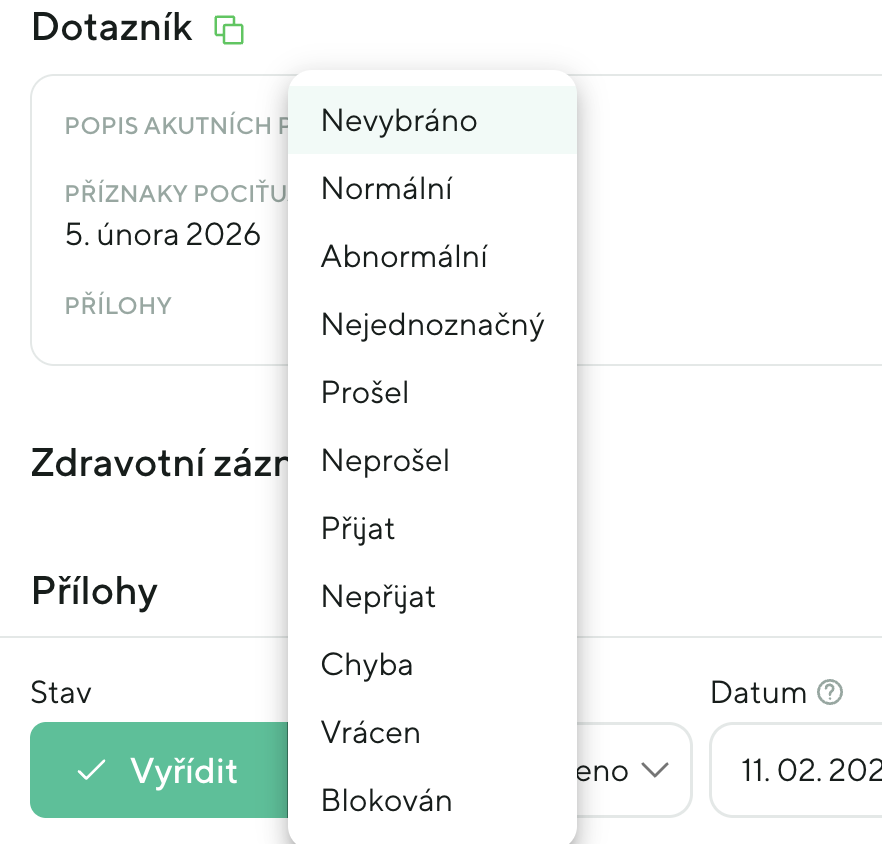
- Laboratorní výsledky: Požadavek na krevní test může mít podstav "Normální", "Abnormální" nebo "Nejednoznačný"
- Screeningová vyšetření: Preventivní vyšetření může mít podstav "Prošel" nebo "Neprošel"
- Workflow kroky: Požadavek na schválení může mít podstav "Přijat" nebo "Nepřijat"
- Problémy: Pokud nastane problém, můžete označit požadavek jako "Chyba", "Vrácen" nebo "Blokován"
Dostupné podstavy:
Podstavy jsou barevně odlišené pro snadnou orientaci
Jak nastavit podstav
Na detailu požadavku
- Otevřete detail požadavku
- V dolní liště u tlačítka Vyřídit najdete rozbalovací tlačítko pro nastavení podstavu
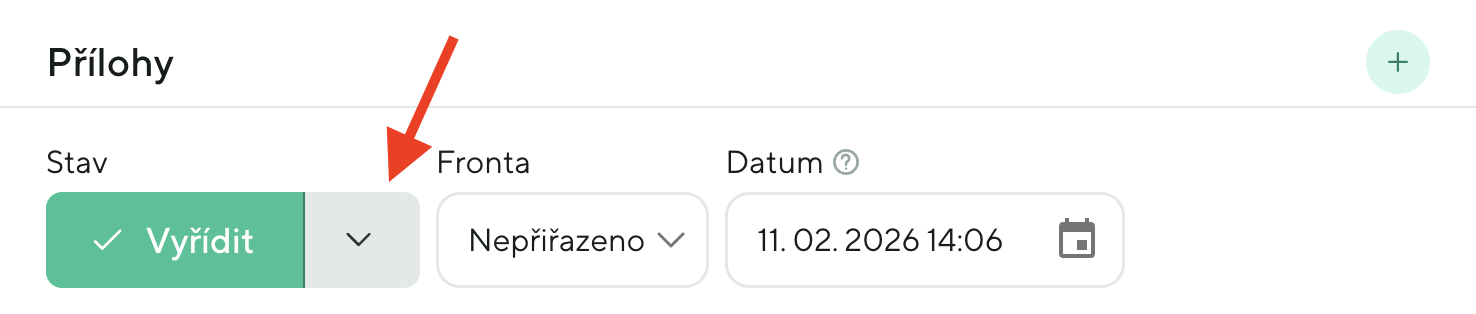
- Klikněte na šipku vedle tlačítka
- Vyberte požadovaný podstav z dostupných voleb seznamu
- Podstav se okamžitě uloží
Poznámka:
- Pokud nemáte žádný podstav vybraný, zobrazuje se jen šipka ▼
- Jakmile vyberete podstav, zobrazí se jeho název a barevné označení
Změna podstavu
Podstav můžete kdykoliv změnit:
- Klikněte na šipku u nastaveného podstavu
- Vyberte jiný podstav
- Nebo vyberte (Nevyplněno) pro odstranění podstavu
Kde se podstav zobrazuje lékaři
1. Detail požadavku
- V dolní liště u tlačítka Vyřídit jako barevný štítek s názvem podstavu
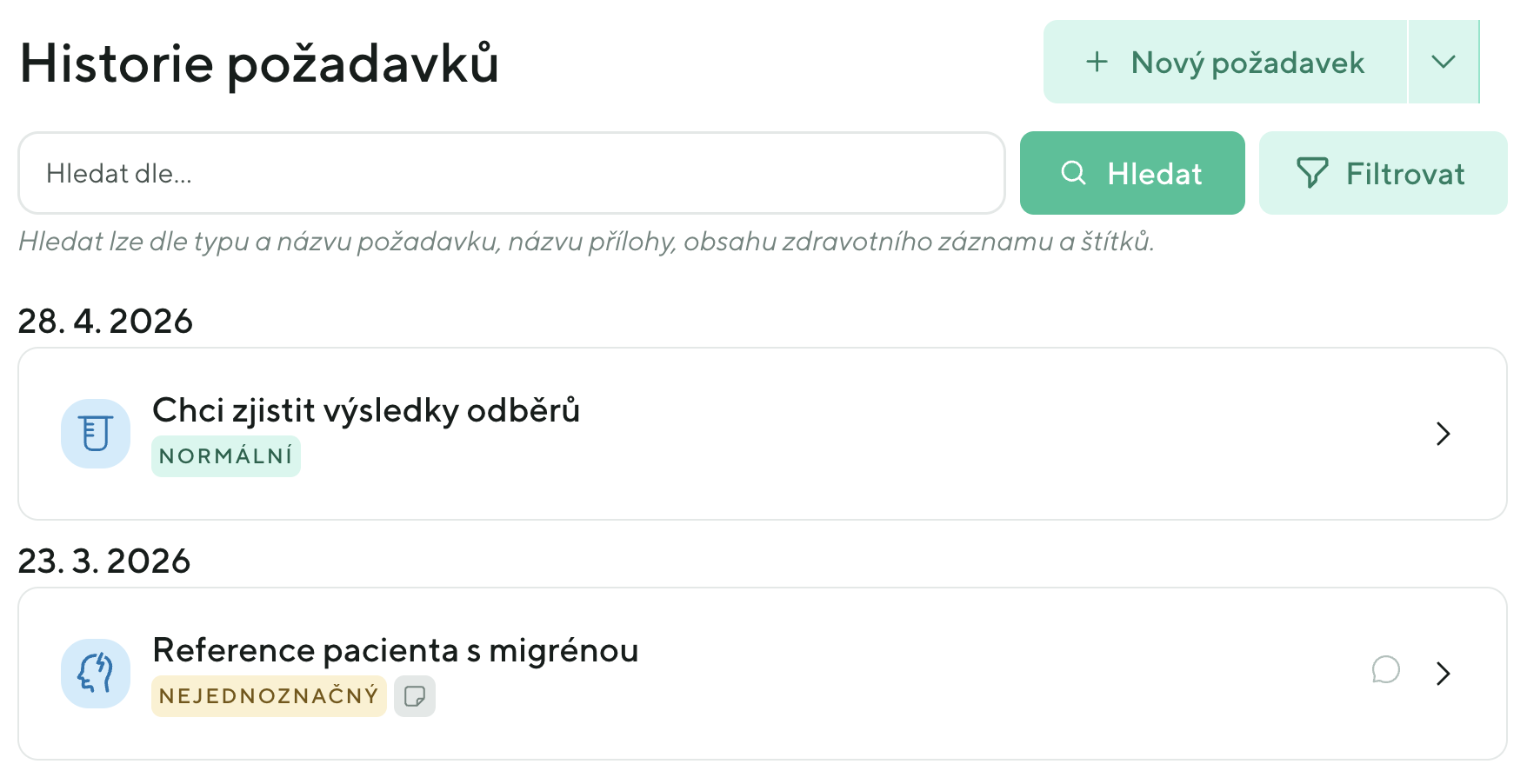
2. Karta pacienta - seznam požadavků
- Barevný chip za ostatními chipy (stav, typ požadavku)
- Zobrazí se pouze pokud má požadavek podstav
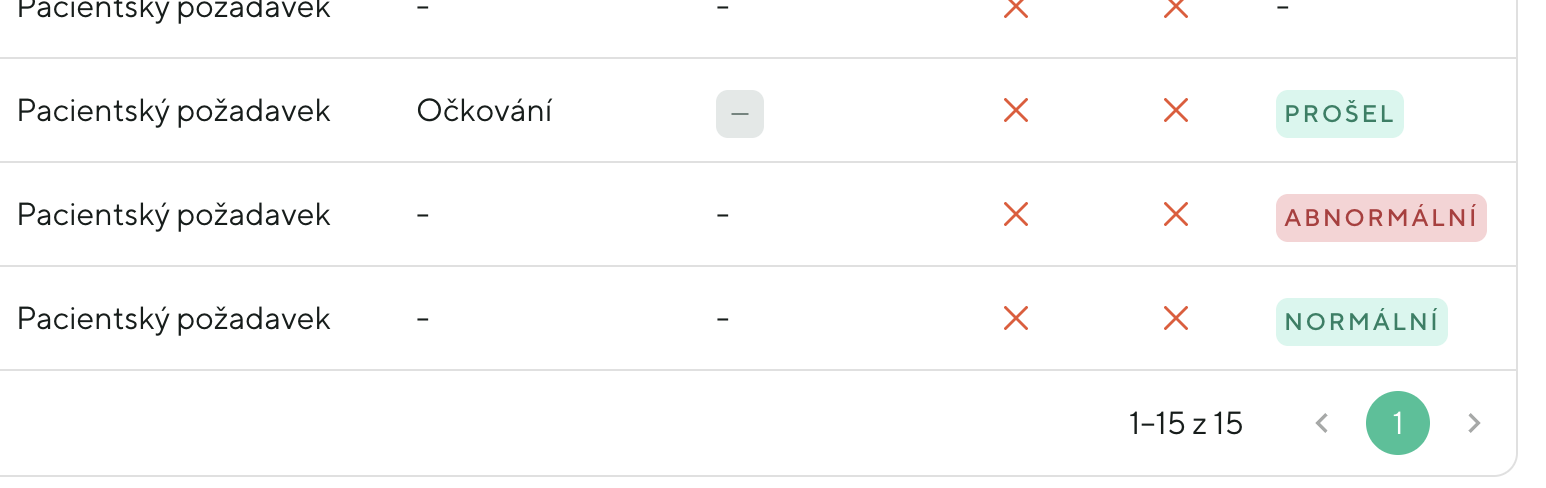
3. Tabulkový výpis seznamu požadavků (nový vhled)
- V tabulce požadavků jsou podstavy vidět v samostatném sloupci
4. Seznam požadavků na léčebném plánu
- Štítek podstavu pod názvem požadavku
Kde se podstav zobrazuje pacientovi
1. Detail požadavku
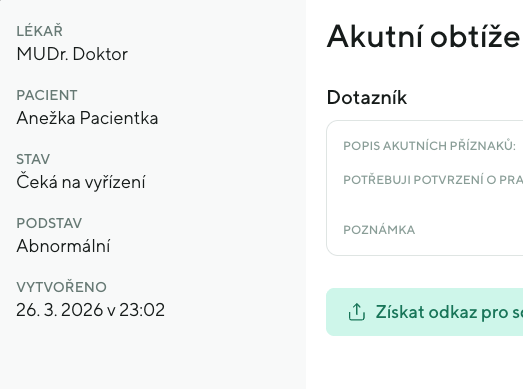
Webová aplikace:
- V levém panelu označeno jako sekce "Podstav" s názvem podstavu (zobrazuje se pouze pokud je nastaven)
Mobilní aplikace:
- V horní sekci s informacemi o stavu požadavku jako sekce "Podstav" spolu s názvem podstavu
2. Stránka Požadavky (webová aplikace i mobilní aplikace)
- položka "Podstav" s textovým zobrazením názvu podstavu
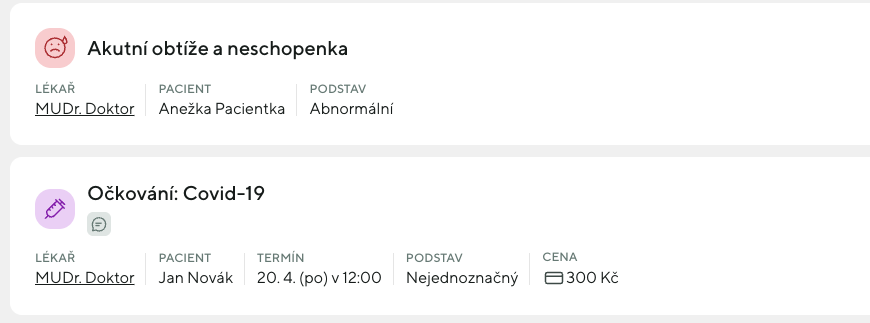
3. Homepage v mobilní aplikaci
- U výpisu požadavků - stejné zobrazení jako na stránce Požadavky
4. Stránka léčebného plánu (webová aplikace i mobilní aplikace)
- Podstav se zobrazuje podstavu u každého požadavku plánu
Byl tento článek užitečný?
To je skvělé!
Děkujeme Vám za zpětnou vazbu
Je nám líto, že jsme vám nepomohli
Děkujeme Vám za zpětnou vazbu
Zpětná vazba odeslána
Oceňujeme vaši snahu a pokusíme se článek opravit