Skupinové události
1. Úvod
Skupinové události umožňují lékařům vytvářet termíny pro více pacientů najednou. Tato funkce je ideální pro:
- Skupinové lekce (např. jóga, cvičení)
- Fyzioterapeutické procedury s více pacienty současně
- Edukační setkání nebo workshopy
Skupinová událost funguje jako kombinace klasického termínu a volného slotu/termínu - lékař vytvoří událost s definovanou kapacitou a pacienti se mohou samostatně přihlašovat, dokud není kapacita naplněna.
V rámci skupinové události se každému přihlášenému pacientovi vytváří samostatný požadavek, kde můžete s daným pacientem individuálně komunikovat nebo řešit platbu atp.
Poznámka: Tato funkce je dostupná pouze pro vybrané tarify. Pokud nemáte přístup, kontaktujte prosím zákaznickou podporu nebo svého obchodního zástupce.
2. Strana lékaře/kliniky
Vytvoření skupinové události
Kde můžete vytvořit skupinovou událost?
1. Z kalendáře:
- Klikněte na volný čas v kalendáři
- V dialogu vyberte záložku "Skupina" (mezi záložkami "Pacient" a "Jiná událost")
2. Z agendy:
- V agendě klikněte na šipku tlačítka "Vytvořit událost"
- Tlačítko je umístěno jako druhá volba - "Vytvořit skupinovou událost"
Nastavení skupinové události
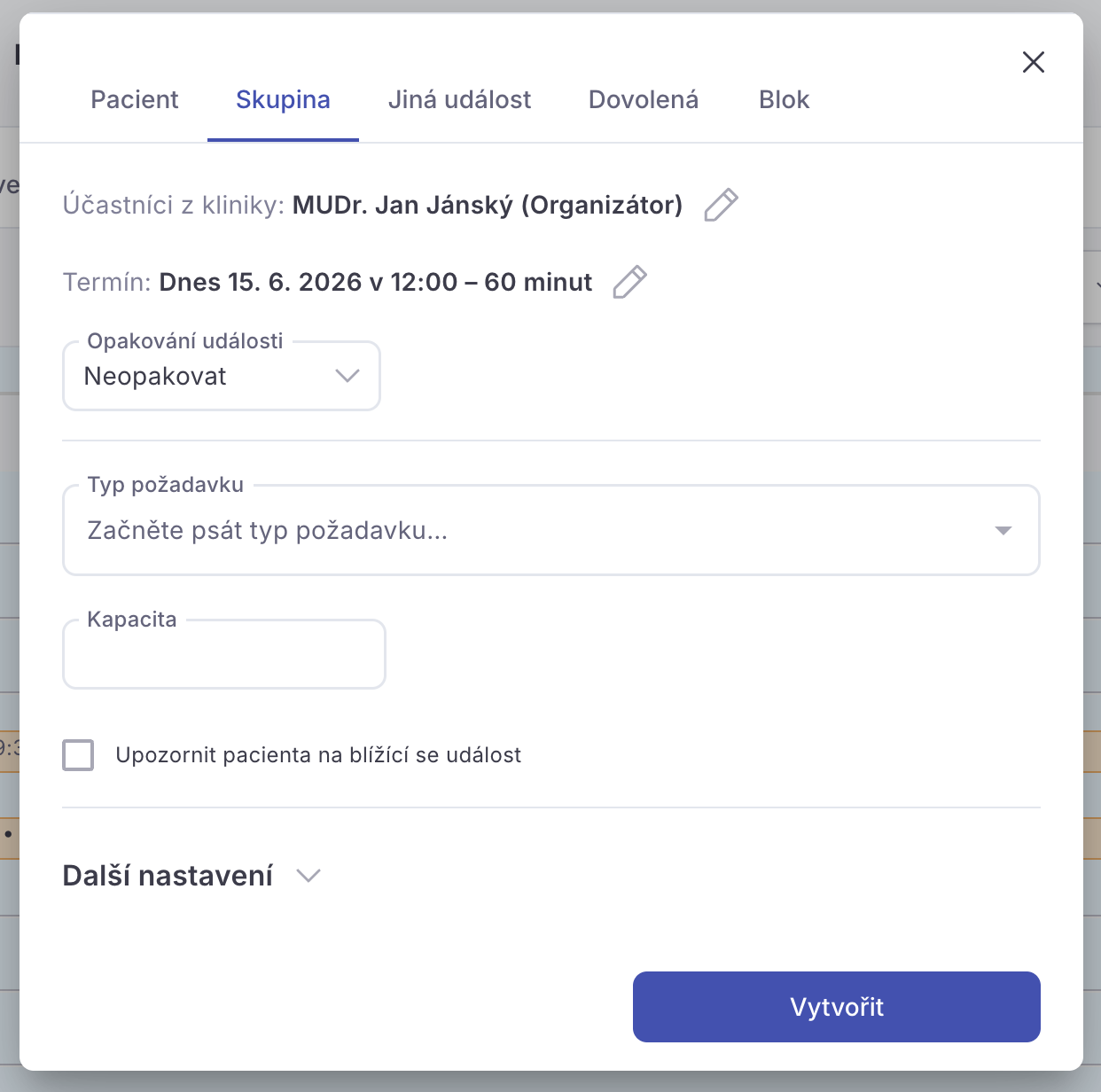
Základní nastavení:
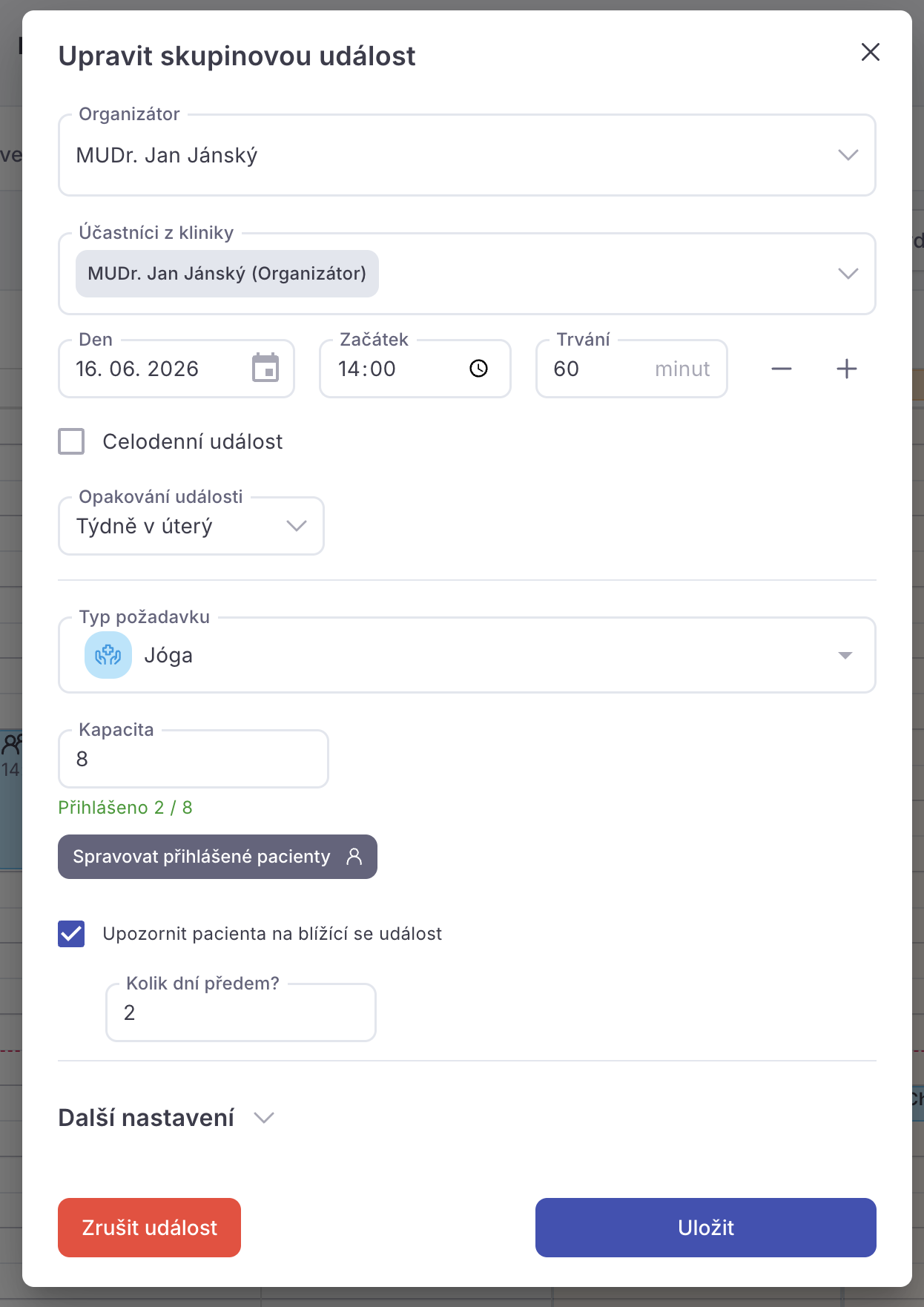
- Organizátor, Účastníci z kliniky
- Termín - datum a čas události
- Opakování události
- Typ požadavku - např. "Jóga", "Skupinové cvičení"
- Kapacita - maximální počet pacientů (číslo > 0)
- Upozornit pacienty na blížící se událost - automatická notifikace před událostí
Pokročilé nastavení (rozbalovací):
- Viditelnost pro pacienty
- Viditelnost pro kliniky
Zobrazení v kalendáři
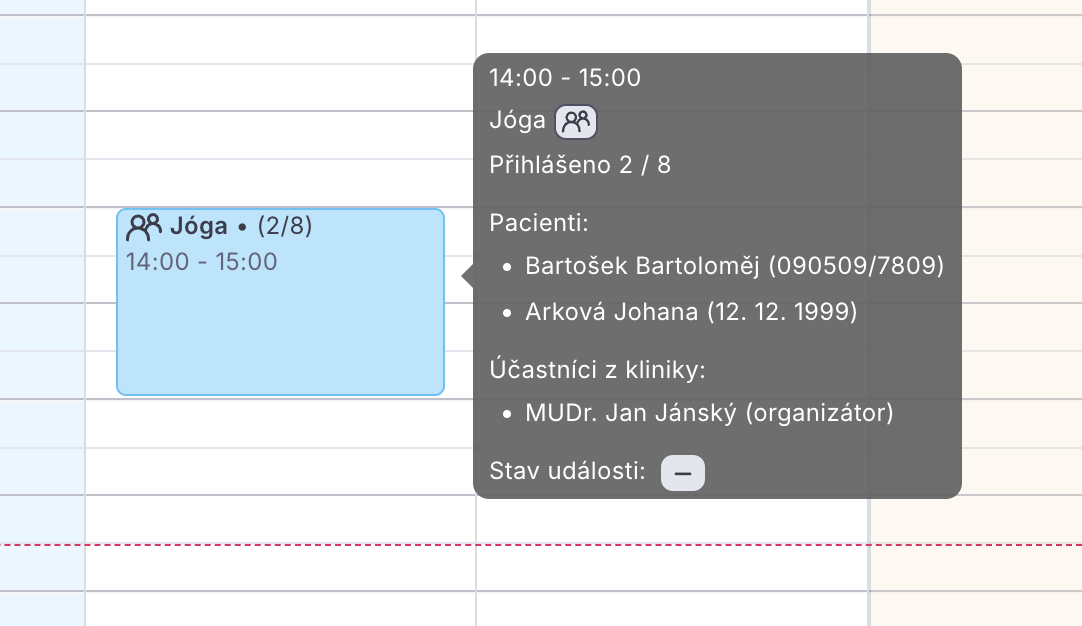
Skupinová událost je v kalendáři označena:
- Ikona skupiny
- Kapacita ve formátu přihlášení/celková kapacita
- Čas události
- Štítky (např. "Videohovor")
- Stav události
Po najetí myší na událost se zobrazí:
- Čas
- Typ požadavku + ikona skupiny
- Přihlášeno: X/Y
- Seznam pacientů
- Účastníci (kalendáře) z kliniky
- Stav události
- Videohovor (pokud je aktivní)
Akce na skupinové události
Levý klik na událost v kalendáři
Otevře dialog "Správa přihlášených pacientů" (vizte níže).
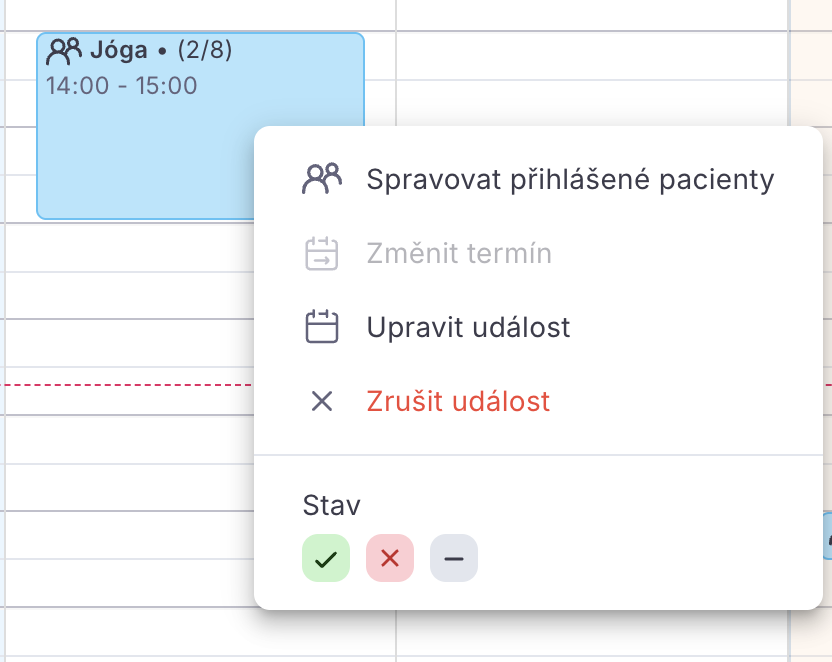
Pravý klik na událost v kalendáři
- Spravovat přihlášené pacienty
- Změnit termín (chystáme)
- Upravit událost
- Zrušit událost
- Stav (změna stavu pro celou událost)
Správa přihlášených pacientů
V tomto dialogu vidíte základní informace o skupinové události a přidáváte nebo odebíráte pacienty z události.
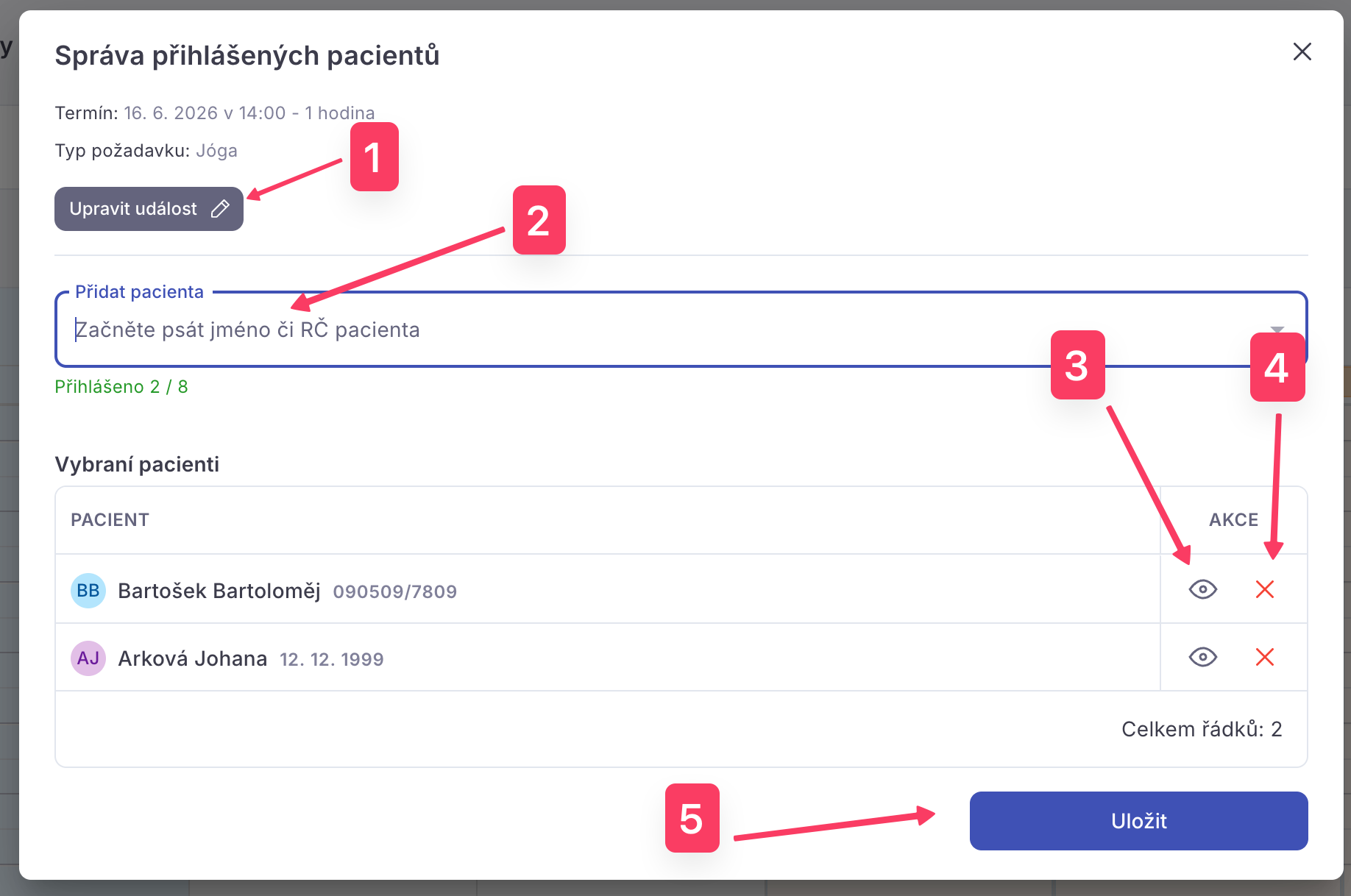
1 - Pod tlačítkem "Upravit událost" se dostanete do úpravy parametrů události jako he kalendář, čas nebo opakování.
2 - Vyhledejte pacienta, kterého do skupinové události chcete objednat.
3 - Zobrazíte si požadavek daného pacienta v rámci skupinové události.
4 - Zrušíte účast daného pacienta.
5 - Po odebrání nebo přidání pacienta je třeba změny vždy potvrdit klikem na tlačítko "Uložit".
Důležité: Přidáním pacienta se automaticky vytvoří požadavek ve stavu "Vyřízeno"
Změna skupinové události
Změny na události provádíte standardně jako u pacientské události.
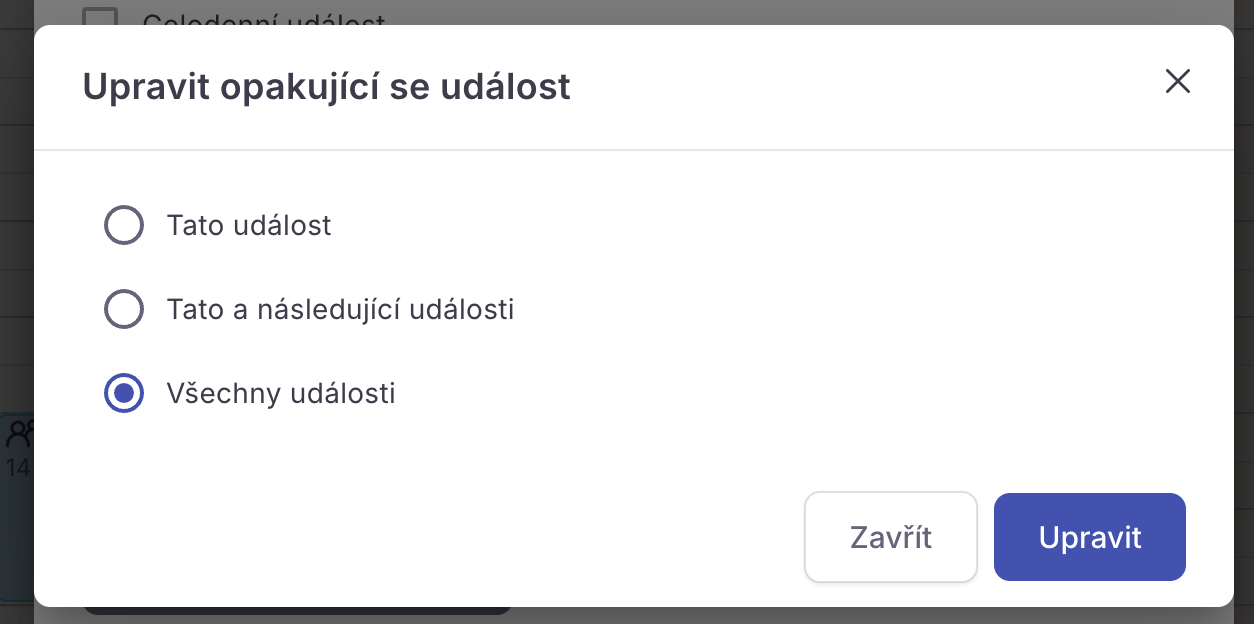
Pokud je událost opakující se, volíte, zda změny projeví této události, této a následující anebo všech událostí ze série. Pokud neupravíte všechny události a vytváříte tak výjimky, tyto výjimky jsou pro další hromadné úpravy vyjmuty z původní série.
Zrušení skupinové události
Zrušení celé skupinové události:
Z kalendáře: Levým klikem klikněte na událost a poté Zrušit událost
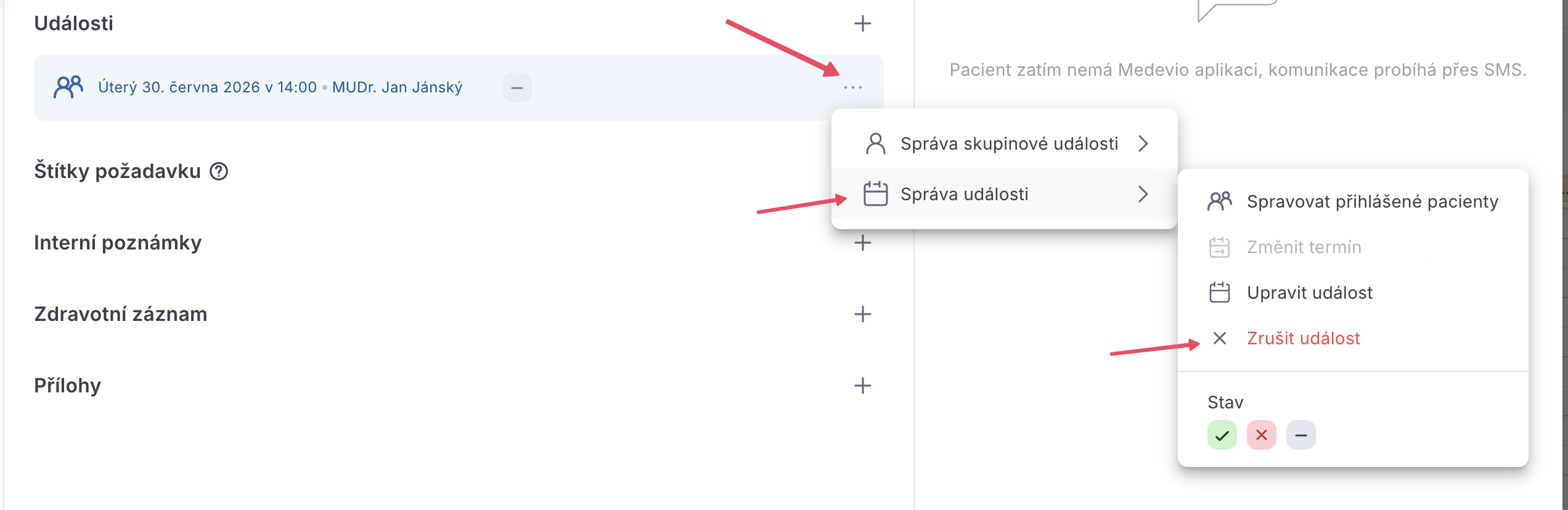
Z detailu požadavku: 3 tečky u události - Správa události - Zrušit událost
U opakujících se událostí vyberte rozsah a rozhodněte, zda upozornit pacienty o zrušení. Událost bude na všech požadavcích označena jako "zrušená".
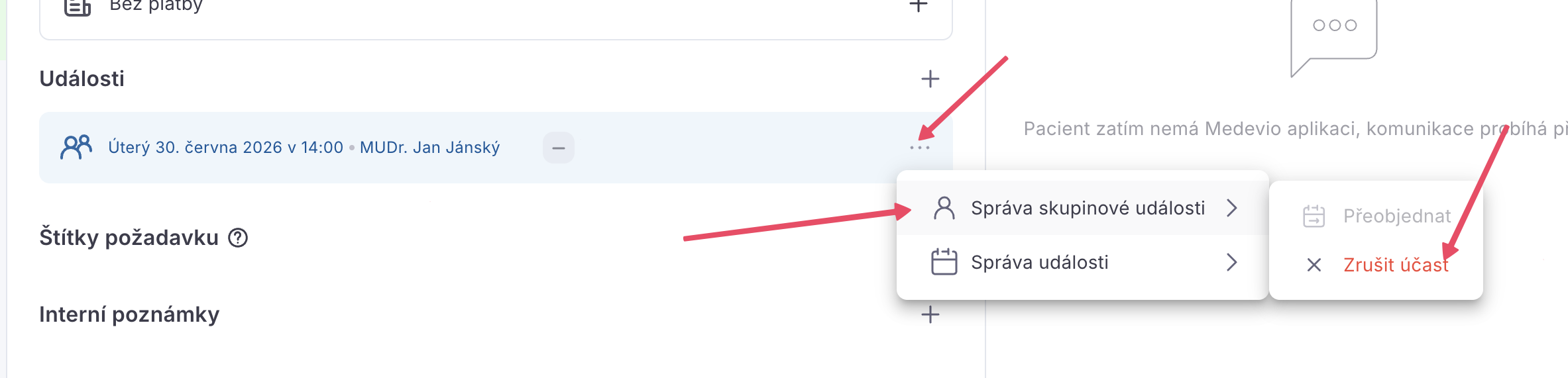
Zrušení účasti jednoho pacienta:
Z dialogu Spravovat přihlášené pacienty:
- U konkrétního pacienta klikněte na konci řádku na červený křížek Zrušit účast
- Klikněte na Uložit.
- Rozhodněte, zda upozornit pacienta.
- Kapacita se uvolní pro další pacienty.
Z detailu požadavku: 3 tečky u události - Správa skupinové události - Zrušit účast
Zobrazení v agendě
Požadavky mají zatím ikonu skupinové události. Chystáme přehlednější úpravu - přidání sloupce pro rozdělení typu události (pacientská x skupinová x jiná x Dovolená x Volný čas)
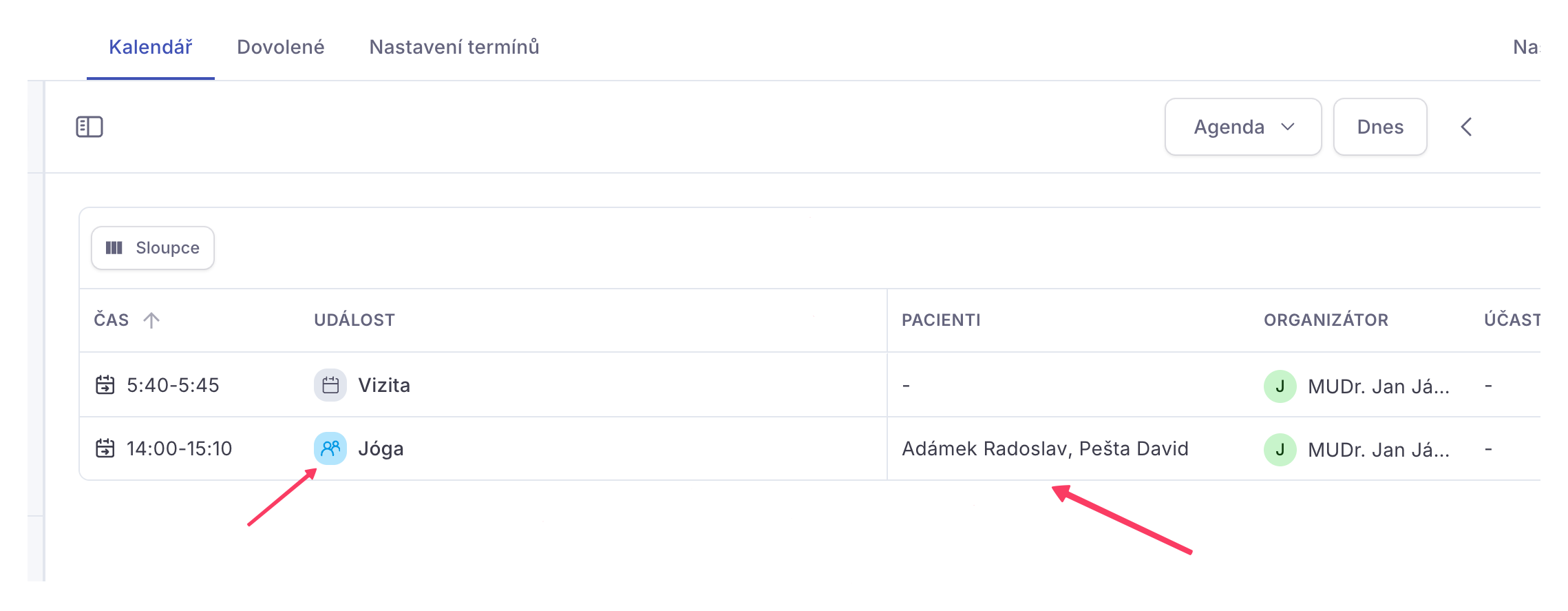
Detail požadavku

V sekci "Událost":
- Místo ikony kalendáře je ikona skupiny
- Stav události zatím není možné měnit pro jednotlivé účastníky, ale pouze pro celou událost.
Strana pacienta
Objednání na skupinovou událost
Skupinové události jsou zobrazeny společně s individuálními termíny a jsou označeny:
- Ikona skupiny v pravém horním rohu termínu
- Počet volných míst pod časem: "X volných míst"
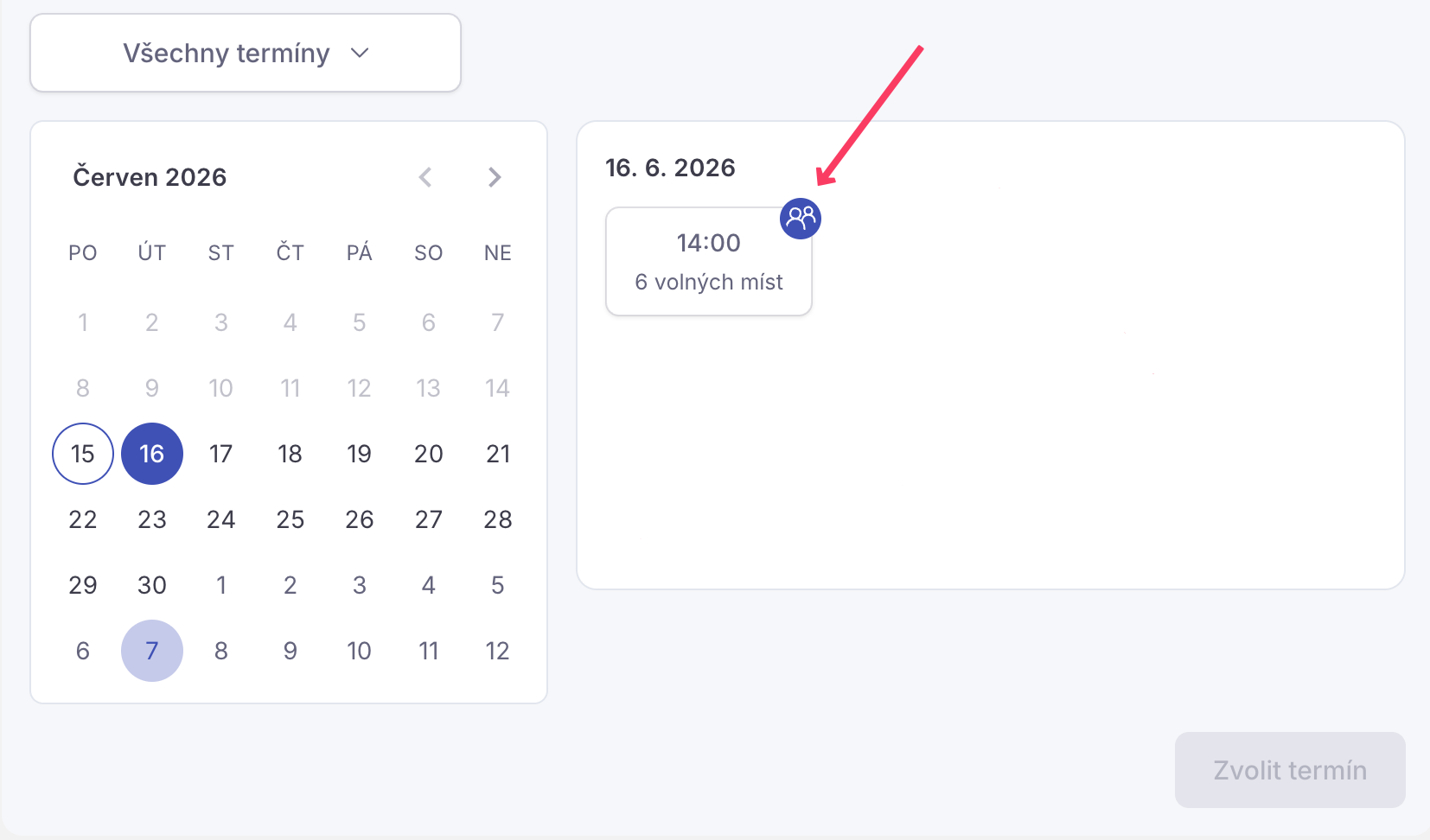
Všechna standardní pravidla platí i pro skupinové události:
- Pacient vidí termíny až - minimální předstih pro zobrazení
- Rezervace pacientem nejpozději - maximální předstih pro objednání
- Změna rezervace nejpozději - termín pro změnu termínu x hodin před začátkem události
- Viditelnost termínu (pro pacienty či pro pacienty z uloženého filtru)
Pacient může změnit či zrušit skupinovou událost standardně jako jakoukoliv jinou událost. Při změně termínu si může vybrat i individuální termín.
Často kladené otázky (FAQ)
Q: Jak poznám, že se jedná o skupinovou událost? A: Skupinové události jsou označeny ikonou skupiny a u volných termínů vidíte počet volných míst.
Q: Co se stane, když zruším účast na skupinové události? A: Vaše účast bude zrušena, místo se uvolní pro další pacienty, ale celá událost zůstane aktivní pro ostatní účastníky.
Q: Může lékař změnit kapacitu už vytvořené události? A: Ano, kapacitu lze měnit. Pokud je již přihlášeno více pacientů než nová kapacita, jejich rezervace zůstanou zachovány.
Q: Zobrazují se skupinové události společně s individuálními termíny? A: Ano, v pacientském rozhraní se zobrazují společně, ale jsou vizuálně odlišeny ikonou a počtem volných míst.
Q: Můžu se přeobjednat ze skupinové události na individuální termín? A: Ano, při přeobjednávání se zobrazí všechny dostupné typy termínů.
Q: Kdo dostane notifikaci při zrušení skupinové události? A: Lékař se při rušení rozhodne, zda upozornit všechny přihlášené pacienty.
Byl tento článek užitečný?
To je skvělé!
Děkujeme Vám za zpětnou vazbu
Je nám líto, že jsme vám nepomohli
Děkujeme Vám za zpětnou vazbu
Zpětná vazba odeslána
Oceňujeme vaši snahu a pokusíme se článek opravit