NOVINKA Propojte Medevio s Auris One a nechte si zápis do zdravotního záznamu nadiktovat.
V tomto článku:
- Co integrace umí
- Cena
- Krok 1: Přidání Auris One v Medevio Connect
- Krok 2: Příprava údajů k propojení
- Krok 3: Nastavení propojení v aplikaci Auris One
- Krok 4: Používání Auris One v Medevio
- Co Auris One neumí
- Časté dotazy
Co integrace umí
Auris One je nástroj pro hlasové pořizování zápisů z vyšetření. Po propojení s vaší Medevio klinikou můžete přímo z detailu požadavku:
- jedním klikem spustit Auris One a začít nahrávat průběh vyšetření,
- nechat si vygenerovat ambulantní zprávu,
- a její obsah přenést zpět do zdravotního záznamu daného požadavku v Medevio.
Nemusíte tedy nic přepisovat ani kopírovat ručně.
Auris One je rozšíření v Medevio Connect. Je dostupné pro ordinace v České republice a přidáte si ho sami v Connect Obchodě. Jak Connect obecně funguje, najdete v článku Medevio Connect: přidání a správa rozšíření kliniky.
Cena
- Propojení Auris One s Medevio stojí 199 Kč měsíčně za ordinaci, včetně DPH. Cena se připočte k vaší faktuře za služby Medevio.
- Cena je jen za propojení s Medevio a nezahrnuje předplatné služby Auris One. To si sjednáváte samostatně přímo u Auris One.
- Účtuje se od přidání rozšíření. Zrušení se provede odinstalací rozšíření z vaší kliniky. Podrobnosti najdete v článku Medevio Connect: přidání a správa rozšíření kliniky.
Krok 1: Přidání Auris One v Medevio Connect
- V horní liště Medevio klikněte na ikonu Connect a přejděte na záložku Obchod.
- Klikněte na rozšíření Auris One a v jeho detailu na Přidat.
- V okně Přidat rozšíření zkontrolujte cenu a potvrďte tlačítkem Přidat.
Po přidání se vám v detailu požadavku objeví tlačítko pro spuštění Auris One. Aby propojení fungovalo oběma směry, je ještě potřeba nastavit spojení na straně Auris One — postup najdete níže.
Krok 2: Příprava údajů k propojení
2.1 Zjistěte identifikátor kliniky
Identifikátor kliniky uvidíte po přihlášení do Medevio v adresním řádku prohlížeče. Je to část URL hned za doménou:
https://my.medevio.cz/muj-identifikator-kliniky/klinika/pozadavky
2.2 Vytvořte v Medevio API klíč
API klíč slouží k tomu, aby Auris One mohl zapsat hotovou zprávu zpět do zdravotního záznamu v Medevio.
- Přihlaste se do Medevio.
- Otevřete Nastavení kliniky → záložka Propojky.
- Rozbalte sekci Správa API klíčů.
- Klikněte na Přidat API klíč.
- Klíč pojmenujte, například Auris One.
- V poli Práva vyberte Přepis zdravotního záznamu (čtení a zápis). Jiné právo není potřeba.
- Pokud se zobrazí pole Kliniky, vyberte kliniku, kterou s Auris One propojujete.
- Klikněte na Vygenerovat klíč.
- Vygenerovaný klíč si zkopírujte do schránky.
Identifikátor kliniky i API klíč budete dále nastavovat v aplikaci Auris One.
Krok 3: Nastavení propojení v aplikaci Auris One
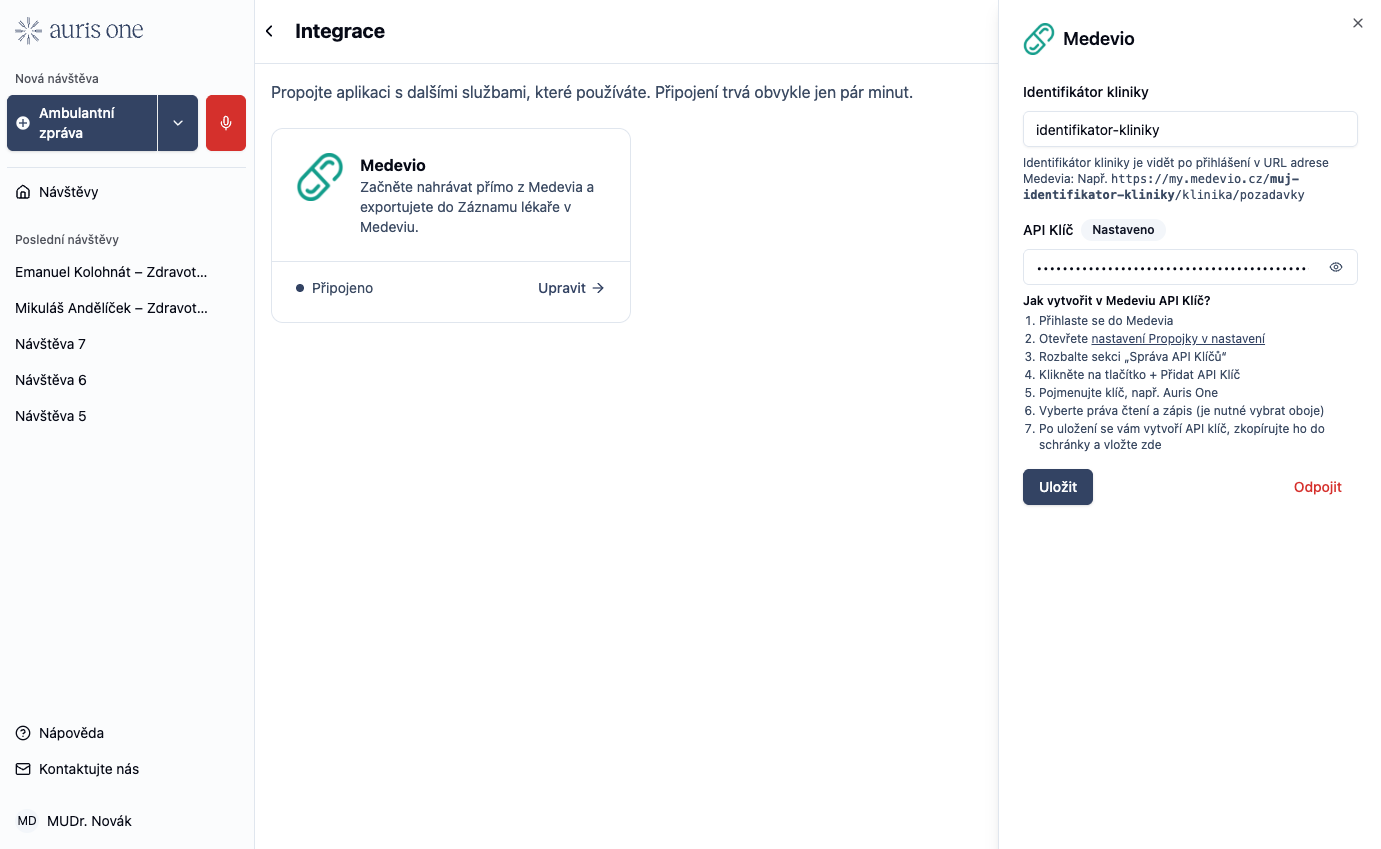
K propojení potřebujete identifikátor kliniky a API klíč z Medevio (viz krok 2).
V nastavení svého účtu Auris One otevřete Integrace (https://app.auris.one/integrations), zvolte Medevio, vyplňte identifikátor kliniky a API klíč a uložte. V Medeviu stačí jediné právo uvedené v kroku 2, i kdyby nápověda v Auris One uváděla jinak.
Plnou nápovědu pro Auris One naleznete na https://www.aurisone.com/resources/jak-se-prihlasit.
Krok 4: Používání Auris One v Medevio
4.1 Spuštění Auris One z detailu požadavku
V záhlaví detailu požadavku najdete skupinu tlačítek rozšíření Medevio Connect — včetně tlačítka pro spuštění Auris One. Pokud tlačítko mezi prvními třemi ikonami nevidíte, najdete Auris One v nabídce pod ikonou Connect.

Kliknutím na tlačítko Auris One se v novém okně otevře prostředí Auris One s návštěvou navázanou na daný požadavek v Medevio. Při prvním otevření požadavku v Auris One se nahrávání automaticky spustí. Když stejný požadavek otevřete znovu, spusťte nahrávání ručně tlačítkem Nahrávat.
4.2 Přenos zprávy do Medevio
Po zpracování nahrávky klikněte v Auris One na Do Medevia. Obsah zprávy se zapíše do zdravotního záznamu požadavku.
Pokud už ve zdravotním záznamu nějaký text je, Auris One ho nesmaže — svůj text připíše pod něj.
Vraťte se zpět do okna s detailem požadavku v Medevio — zdravotní záznam se sám aktualizuje o text vytvořené ambulantní zprávy. Pokud nevidíte text hned, obnovte si stránku v prohlížeči.
Text ve zdravotním záznamu můžete dál běžně upravovat, doplňovat a ukládat stejně jako jakýkoliv jiný zápis.
Co Auris One neumí
- Nečte přílohy požadavku z Medevio.
- Nečte zdravotní záznam — do zdravotního záznamu jen zapisuje.
- Rozumí i jiným jazykům (například slovenštině a angličtině), ale výstupy generuje jen podle české legislativy.
- K nahrávání potřebujete mikrofon. Doporučení, jaký mikrofon použít, vám dá Auris One.
Časté dotazy
Kde se přihlašuji do Auris One?
Účet a přihlášení řešíte přímo v Auris One, Medevio je nespravuje. Pokud v Auris One nejste přihlášeni nebo nemáte vyplněné propojení, Auris One vás na to sám upozorní.
Nevidím v detailu požadavku tlačítko Auris One.
Tlačítko se zobrazí až po přidání rozšíření Auris One v Medevio Connect (viz krok 1). Zkontrolujte na záložce Moje rozšíření, že je Auris One přidaný a aktivní. Pokud ho nevidíte mezi ikonami v záhlaví požadavku, podívejte se do nabídky pod ikonou Connect.
Zápis se do Medevio nepřenesl.
Zkontrolujte v Auris One nastavení integrace Medevio — zda sedí identifikátor kliniky a zda má API klíč právo Přepis zdravotního záznamu (čtení a zápis). Pokud jste klíč v Medevio mezitím deaktivovali, vytvořte nový a vložte ho v Auris One znovu.
Můžu Auris One spustit na stejný požadavek vícekrát?
Ano. Při dalším spuštění se ale nahrávání nespustí automaticky — použijte tlačítko Nahrávat. Nová zpráva se ve zdravotním záznamu připíše pod tu předchozí.
Jak přestat za propojení platit?
Rozšíření Auris One odinstalujte (Connect → Moje rozšíření → Detail → Odinstalovat). Samotná deaktivace přepínačem tlačítko jen skryje a účtování běží dál. Předplatné služby Auris One rušíte zvlášť přímo u Auris One.
Na koho se obrátit s dotazem?
S přihlášením, licencí a obsahem zpráv v Auris One vám pomůže podpora Auris One na support@aurisone.com. S přidáním rozšíření a jeho fungováním v Medevio vám pomůže naše podpora na podpora@medevio.cz.
Byl tento článek užitečný?
To je skvělé!
Děkujeme Vám za zpětnou vazbu
Je nám líto, že jsme vám nepomohli
Děkujeme Vám za zpětnou vazbu
Zpětná vazba odeslána
Oceňujeme vaši snahu a pokusíme se článek opravit