NOVINKA Propojte Medevio s Auris One a nechte si zápis do zdravotního záznamu nadiktovat.
Co integrace umí
Auris One je nástroj pro hlasové pořizování zápisů z vyšetření. Po propojení s vaší Medevio klinikou můžete přímo z detailu požadavku:
- jedním klikem spustit Auris One a začít nahrávat průběh vyšetření,
- nechat si vygenerovat ambulantní zprávu,
- a její obsah přenést zpět do zdravotního záznamu daného požadavku v Medevio.
Nemusíte tedy nic přepisovat ani kopírovat ručně.
Integrace je v tuto chvíli v pilotním provozu
Propojení Auris One aktivujeme klinikám individuálně na vyžádání. Pokud máte o propojení zájem, napište nám na podpora@medevio.cz a integraci vám na vaší klinice zapneme.
Auris One je služba třetí strany — účet a licenci k ní řešíte přímo s provozovatelem Auris One.
Krok 1: Aktivace integrace na straně Medevio
Ozvěte se naší podpoře na podpora@medevio.cz a uveďte, že máte zájem o propojení své kliniky s Auris One.
Po aktivaci se vám v Medevio v detailu požadavku objeví nový prvek Medevio Connect s tlačítkem pro spuštění Auris One. Aby propojení fungovalo oběma směry, je ještě potřeba nastavit spojení na straně Auris One — postup najdete v níže.
Krok 2: Příprava údajů k propojení
2.1 Zjistěte identifikátor kliniky
Identifikátor kliniky uvidíte po přihlášení do Medevio v adresním řádku prohlížeče. Je to část URL hned za doménou:
https://my.medevio.cz/muj-identifikator-kliniky/klinika/pozadavky
2.2 Vytvořte v Medevio API klíč
API klíč slouží k tomu, aby externí aplikace mohla číst informace a zapisovat hotovou zprávu zpět do zdravotního záznamu v Medevio.
- Přihlaste se do Medevia.
- Otevřete Menu kliniky → zvolte Propojky.
- Rozbalte sekci Správa API klíčů.
- Klikněte na Přidat API klíč.
- Klíč pojmenujte, například Auris One.
- V poli Práva vyberte volbu: Přepis zdravotního záznamu (čtení a zápis)
- Klikněte na Vygenerovat klíč.
- Vygenerovaný klíč si zkopírujte do schránky.
POZOR: Klíč se zobrazí pouze jednou
Po zavření okna už API klíč nepůjde znovu zobrazit. Zkopírujte si ho hned a bezpečně uložte. Pokud o něj přijdete, vytvořte si jednoduše nový.
Oba tyto identifikátory budete dále nastavovat v externí aplikaci Auris One.
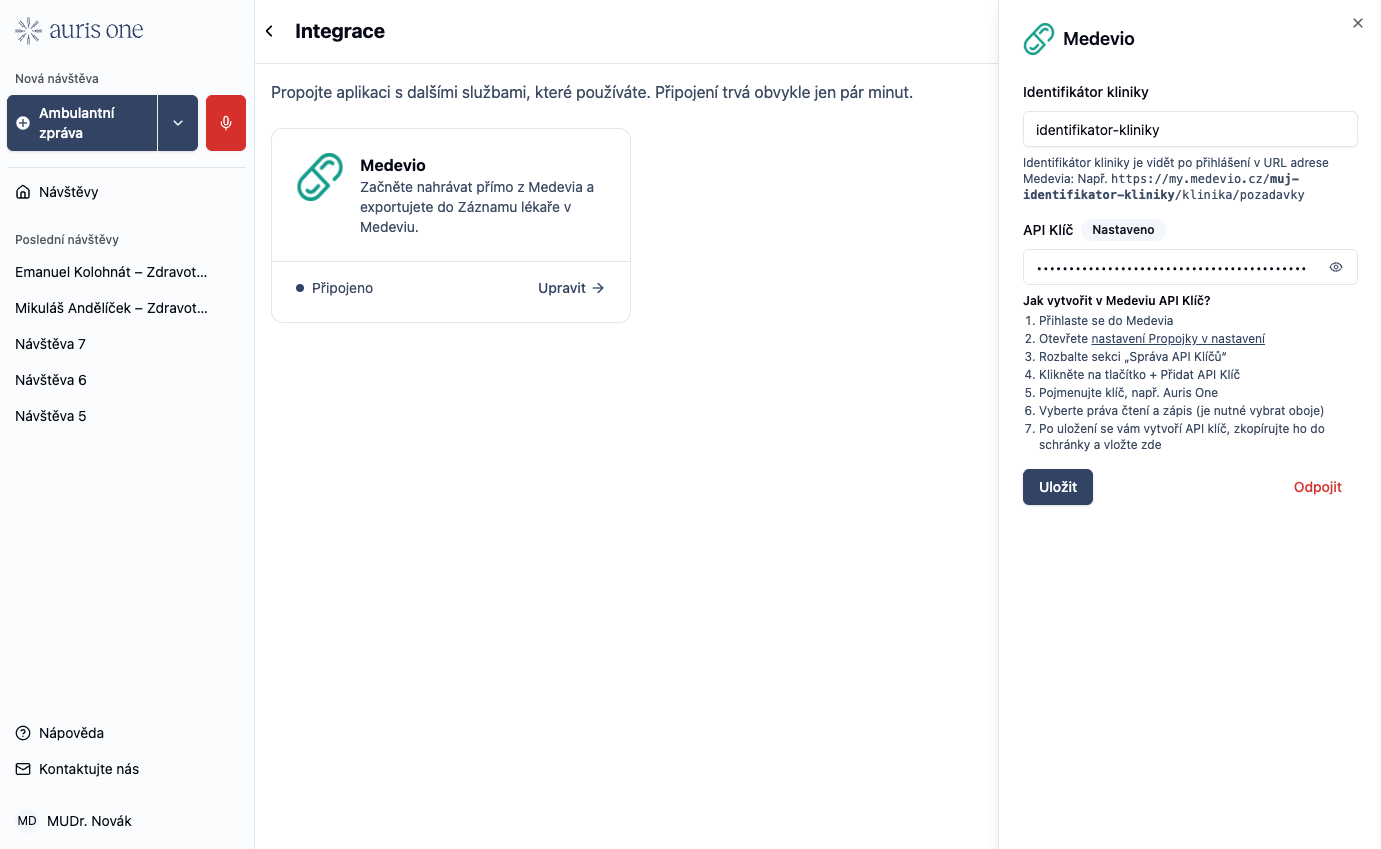
Krok 3: Nastavení propojení v aplikaci Auris One
K propojení potřebujete identifikátor kliniky a API klíč z Medevio (viz krok 2) .
V Auris One v menu aplikace vstupte do nastavení integrací (https://app.auris.one/integrations) zvolte modul Medevio a postupujte dle uvedené nápovědy.
Plnou nápovědu pro Auris One naleznete na https://www.aurisone.com/resources/jak-se-prihlasit
Krok 4: Používání rozšíření v Medevio
4.1 Spuštění Auris One z detailu požadavku
S aktivovanou integrací najdete v záhlaví detailu požadavku prvek Medevio Connect. Zobrazují se v něm rozšíření aktivní na vaší klinice — včetně tačítka pro spuštění Auris One.

Kliknutím na tlačítko Auris One se v novém okně otevře prostředí Auris One s návštěvou navázanou na daný požadavek v Medevio. Při prvním otevření požadavku v Auris One se nahrávání automaticky spustí. Když stejný požadavek otevřete znovu, spusťte nahrávání ručně tlačítkem Nahrávat
Po zpracování nahrávky v Auris One a odeslání do Medevio se obsah zprávy zapíše do Zdravotního záznamu požadavku
Vraťte se zpět do okna s detailem požadavku v Medevio — zdravotní záznam se sám aktualizuje o text vytvořené ambulantní zprávy. Pokud nevidíte text hned, obnovte si stránku v prohlížeči
Text ve zdravotním záznamu můžete dál běžně upravovat, doplňovat a ukládat stejně jako jakýkoliv jiný zápis.
Časté dotazy
- Kde se přihlašuji do Auris One?
Účet a přihlášení řešíte přímo v Auris One, Medevio je nespravuje. Pokud v Auris One nejste přihlášeni nebo nemáte vyplněné propojení, Auris One vás na to sám upozorní. - Nevidím v detailu požadavku tlačítko Auris One.
Prvek Medevio Connect se zobrazí až po aktivaci integrace na vaší klinice. Pokud jste o aktivaci zatím nežádali, napište nám na podpora@medevio.cz. - Zápis se do Medevia nepřenesl.
Zkontrolujte v Auris One nastavení integrace Medevio — zda sedí identifikátor kliniky a zda má API klíč obě práva (čtení i zápis). Pokud jste klíč v Medevio mezitím deaktivovali, vytvořte nový a vložte ho v Auris One znovu. - Můžu Auris One spustit na stejný požadavek vícekrát?
Ano. Při dalším spuštění se ale nahrávání nespustí automaticky — použijte tlačítko Nahrávat.
Byl tento článek užitečný?
To je skvělé!
Děkujeme Vám za zpětnou vazbu
Je nám líto, že jsme vám nepomohli
Děkujeme Vám za zpětnou vazbu
Zpětná vazba odeslána
Oceňujeme vaši snahu a pokusíme se článek opravit