Prevence: hromadné zvaní pacientů na prohlídky, screeningy a očkování
Nastavte si, koho a na co zvete. Medevio pak hlídá, kdo je na řadě, a vy ho pozvete jedním kliknutím – klidně i všechny najednou.
Obsah
- K čemu prevence slouží
- Kde prevence najdete
- Jak to funguje
- Než začnete
- Vytvoření typu prevence
- Zvaní pacientů
- Co znamenají jednotlivé stavy
- Co pacientovi přijde
- Na co si dát pozor
- Úprava a smazání prevence
- Časté dotazy
- Pro pediatry: staré a nové prevence vedle sebe
K čemu prevence slouží
Prevence je nástroj pro hromadné zvaní pacientů. Řeknete Medevio, koho a na co chcete zvát – například všechny dospělé pacienty na dvouletou preventivní prohlídku – a Medevio pak průběžně hlídá, kdo prohlídku absolvoval, kdo je právě na řadě a kdy bude na řadě znovu.
Není to funkce jen pro pediatry. Prevenci si můžete nastavit na cokoli, na co své pacienty pravidelně zvete: preventivní prohlídky, screeningy, očkování, dispenzární kontroly chroniků nebo roční gynekologickou prohlídku.
Prevence jsou součástí vybraných tarifů. Pokud je ve svém Medevio nevidíte a měli byste o ně zájem, ozvěte se prosím naší zákaznické podpoře.
Kde prevence najdete
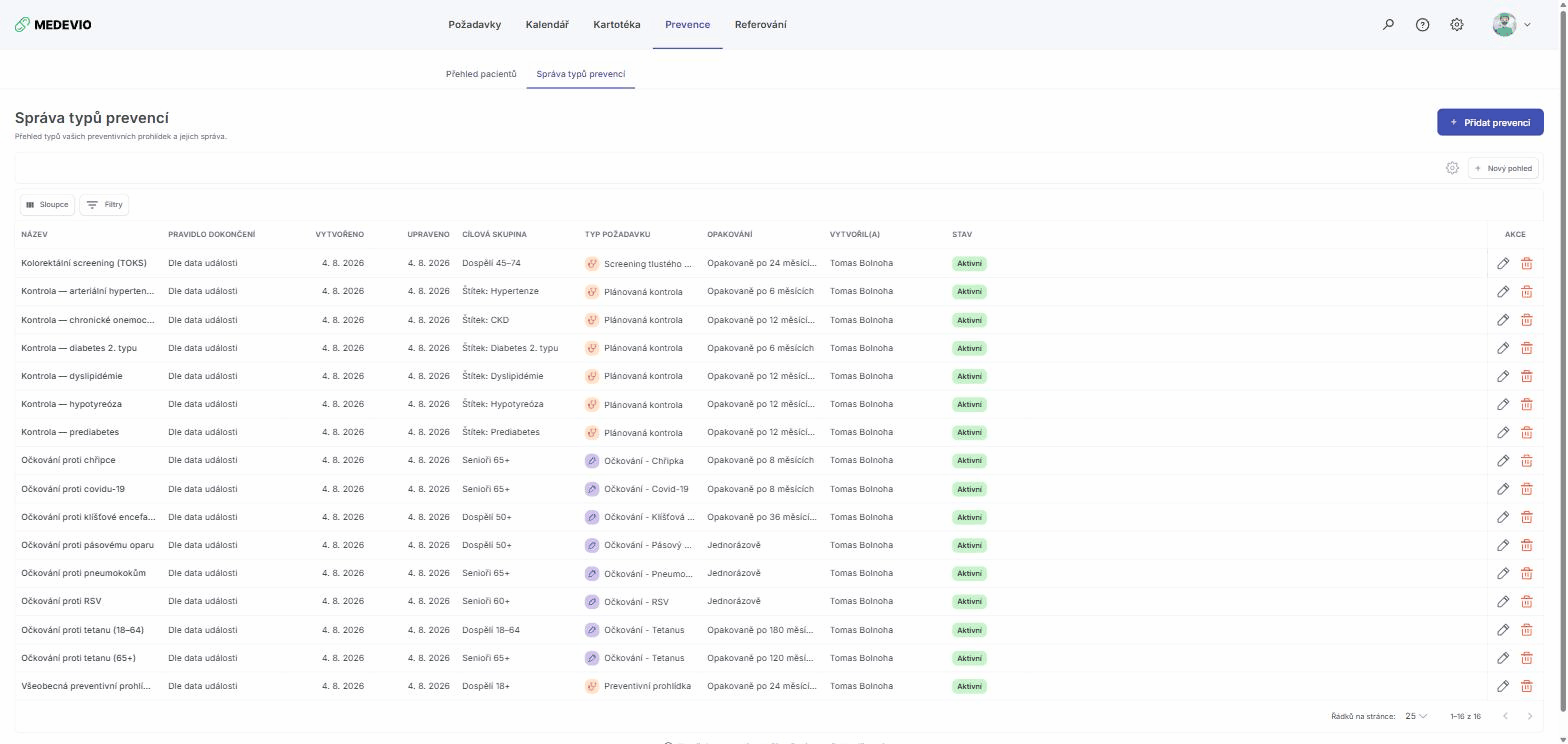
V horním menu ordinace klikněte na Prevence. Modul má dvě záložky:
- Přehled pacientů – vaše každodenní práce. Vidíte tu pacienty, jejich stav a odsud je zvete.
- Správa typů prevencí – nastavení. Tady si prevence vytváříte a upravujete.
Nejčastější typy prevencí pro vaši odbornost vám připravíme dopředu – najdete je ve Správě typů prevencí, aniž byste je museli vytvářet sami. Můžete je používat tak, jak jsou, upravit si je nebo si k nim přidat vlastní.
Jak to funguje
Prevence nezavádějí žádné nové mechanismy – staví na tom, co v Medevio už znáte:
- Koho zvát určuje uložený filtr pacientů z Kartotéky (například „aktivní pacienti 18+“).
- Pozvání je běžná výzva na typ požadavku – stejná, jakou pacientům posíláte z jejich karty.
- Splnění se pozná podle toho, že pacient na daný typ požadavku dorazil, nebo že byl požadavek vyřízen.
Prevence k tomu přidávají to podstatné: hlídají, kdo už má splněno, komu interval vypršel a kdo tedy čeká na pozvání.
Než začnete
Aby prevence dávaly od prvního dne smysl, mějte připravené tři věci:
- Typ požadavku, na který budete zvát. Například „Preventivní prohlídka“. Pokud používáte objednávání v Medevio, mějte k němu vypsané volné termíny – jinak pacient dostane pozvánku, ale nebude se mít kam objednat.
- Uložený filtr pacientů v Kartotéce. Ten určuje, koho chcete zvát. Filtr si sestavíte v Kartotéce (věk, pohlaví, štítek diagnózy, aktivní pacienti…) a uložíte tlačítkem v pravém horním rohu.
- Historii prohlídek v Medevio. Stav prevence se počítá jen z toho, co je v Medevio – k tomu se dostaneme níže, je to nejčastější zdroj překvapení.
Vytvoření typu prevence
Na záložce Správa typů prevencí klikněte na Přidat prevenci. V dialogu vyplníte:
| Pole | Co do něj patří |
|---|---|
| Název | Jak prevenci pojmenujete vy – například „Všeobecná preventivní prohlídka“ nebo „Očkování proti chřipce“. |
| Cílová skupina | Uložený filtr pacientů z Kartotéky. Určuje, kteří pacienti se v prevenci objeví. |
| Cílový požadavek | Typ požadavku z menu vaší ordinace. Na něj pacientovi odejde pozvánka a podle něj se pozná, že má splněno. |
| Pravidlo splnění | Proběhnutí události – pacient má splněno, když u vás proběhl termín v kalendáři. Vyřízení požadavku – stačí, že požadavek vyřídíte. První volbu použijte, pokud objednáváte přes Medevio kalendáře, druhou, pokud kalendáře nepoužíváte. |
| Opakování | Jednorázově – po prvním splnění už pacienta znovu nezveme (typicky očkování, které se dělá jednou). Opakovaně – zadáte interval v měsících a pacient se stane znovu „na řadě“ tolik měsíců po posledním splnění. |
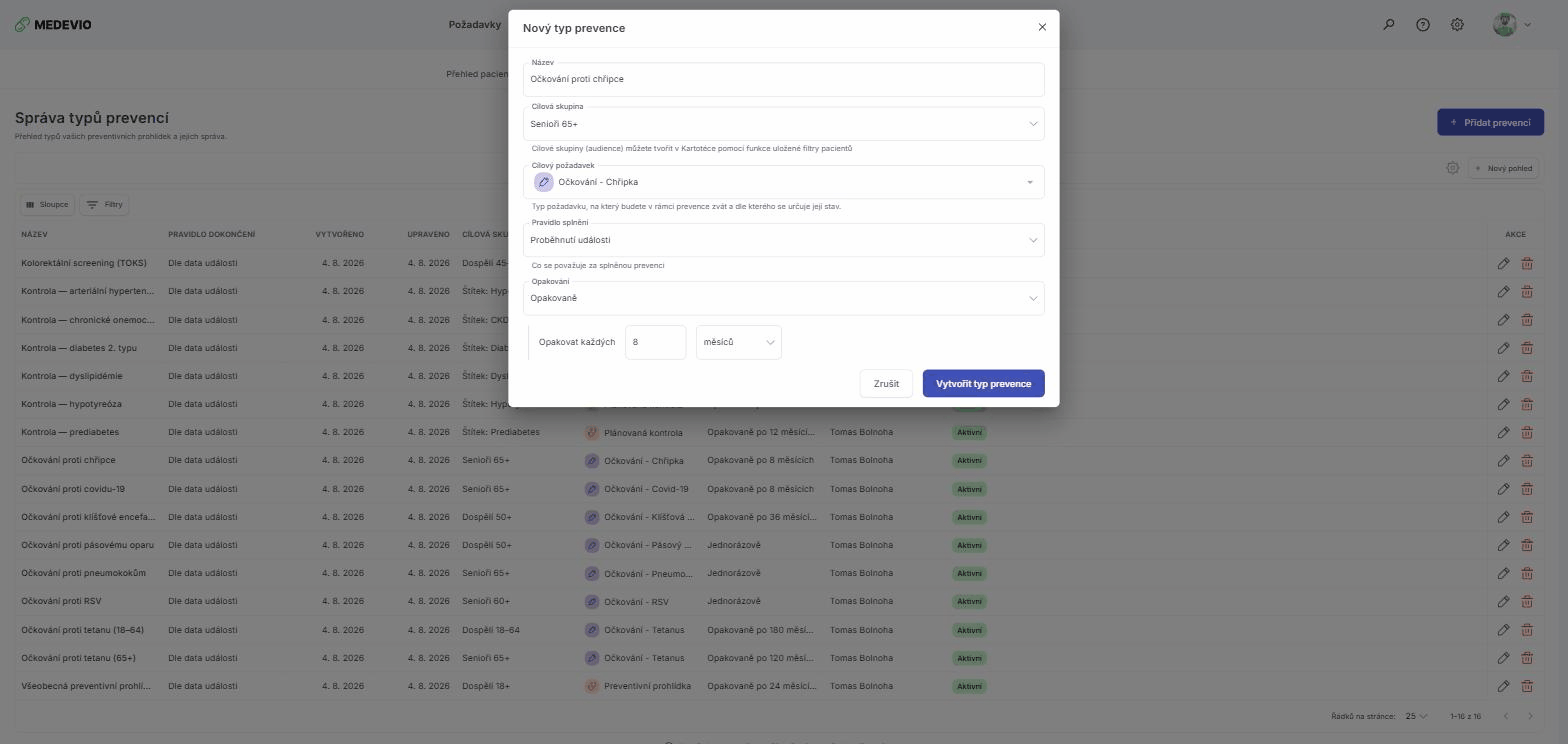
Prevence začne fungovat hned po uložení – nemusíte nic spouštět. Pacienty odpovídající cílové skupině uvidíte na záložce Přehled pacientů.
Zvaní pacientů
Na záložce Přehled pacientů je tabulka, kde každý řádek je jeden pacient v jedné prevenci. Pokud pacient spadá do dvou prevencí, má dva řádky.
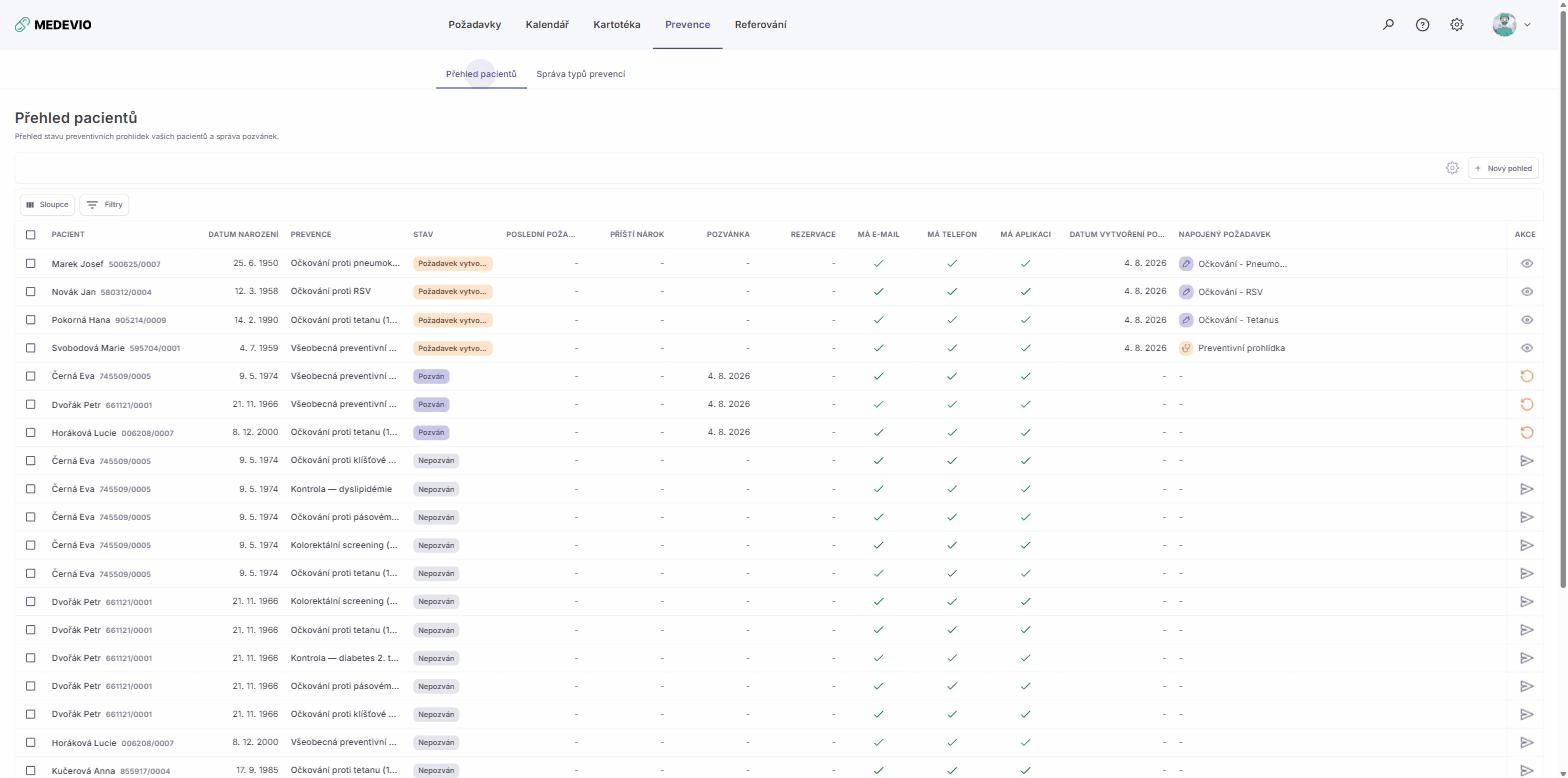
U každého pacienta vidíte jeho stav, kdy naposledy splnil, kdy bude znovu na řadě a kdy dostal poslední pozvánku. Tři sloupce – Má e-mail, Má telefonní číslo a Notifikace v aplikaci – ukazují, jestli se pacientovi dá pozvánka vůbec doručit.
Podle stavu pacienta nabízí řádek jednu z akcí:
- Pozvat – pacient je na řadě a nic u něj neběží.
- Pozvat znovu – předchozí pozvánka vypršela bez reakce.
- Zrušit pozvánku – pacient má aktivní pozvánku, kterou chcete stáhnout.
- Otevřít požadavek – pacient už má požadavek, termín nebo splněno.
Hromadné zvaní
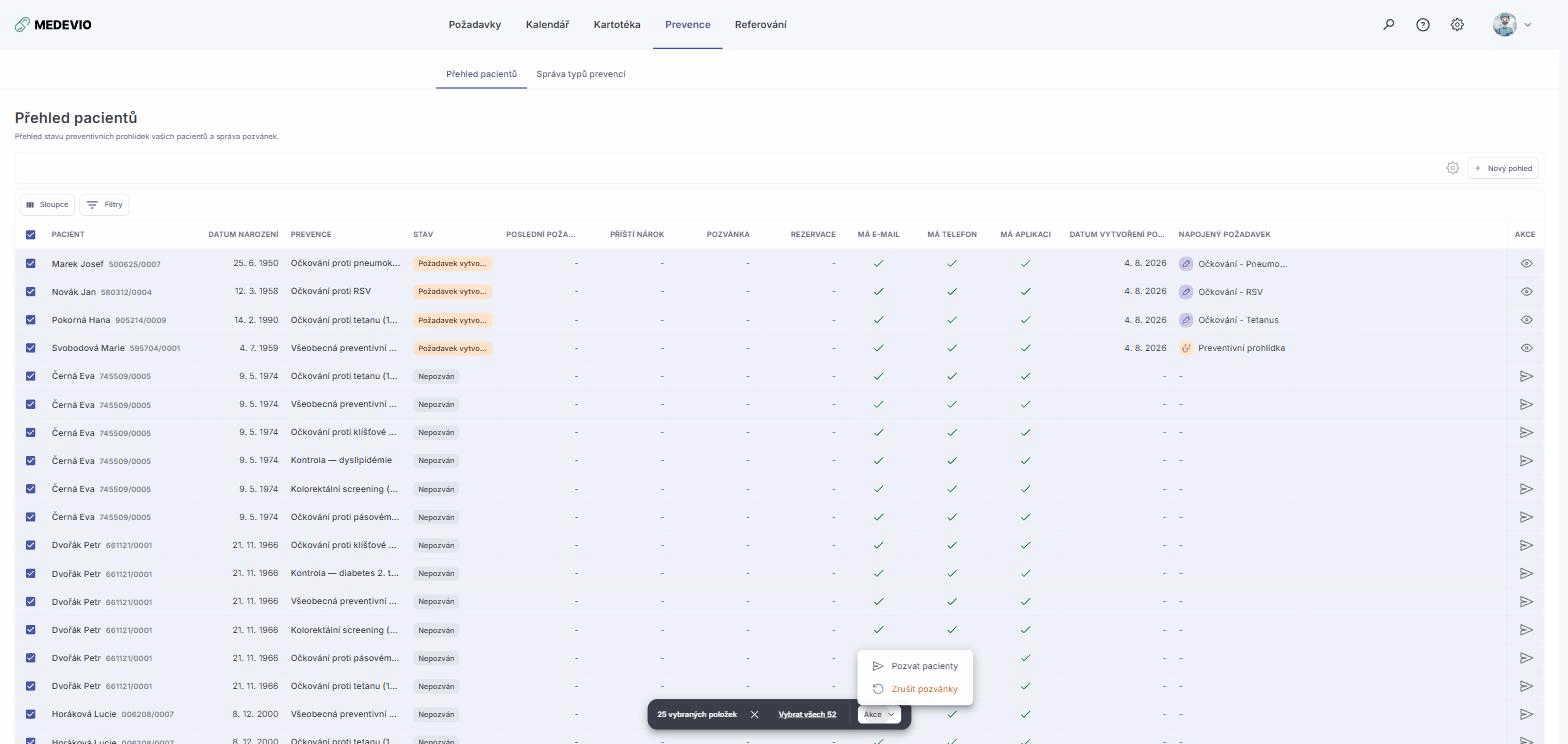
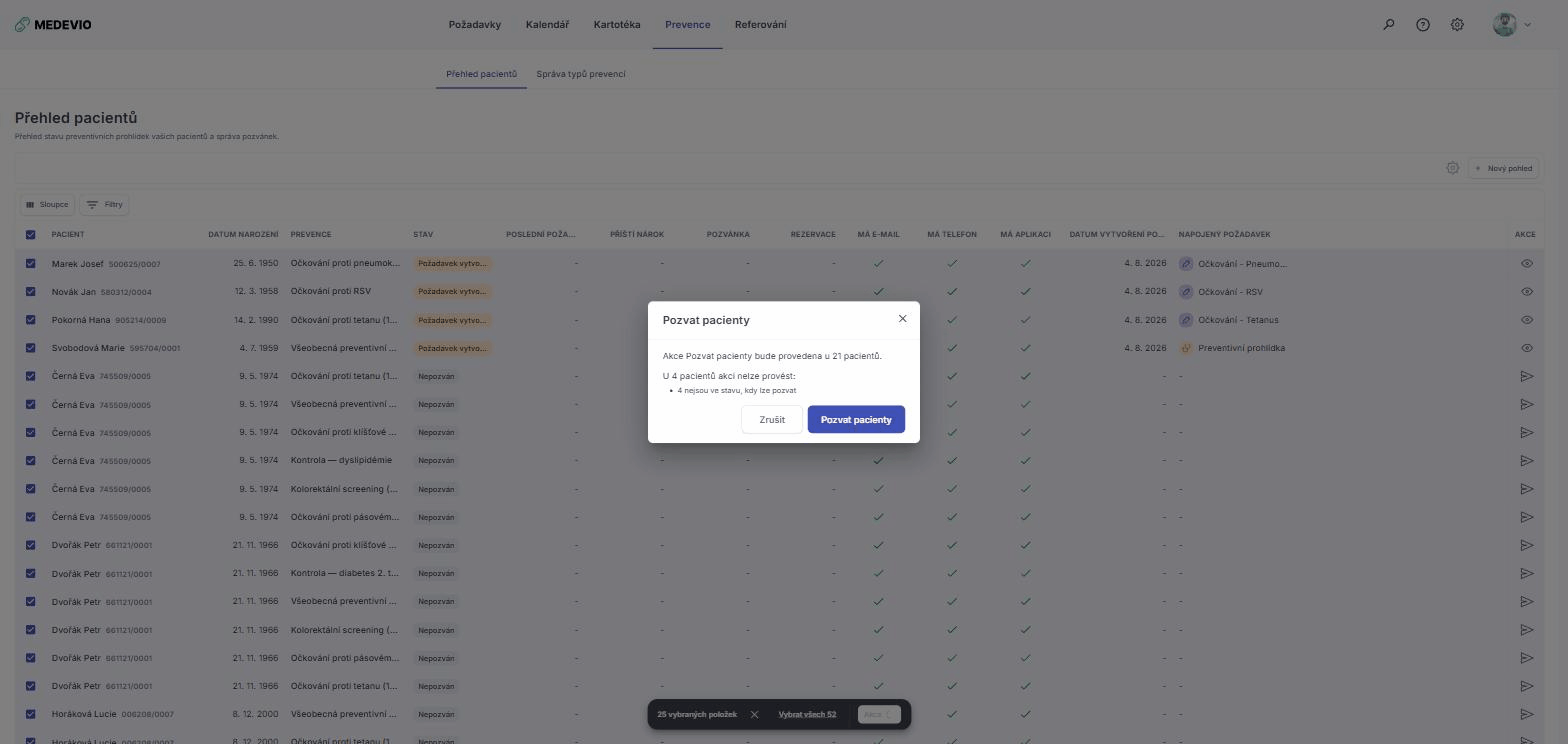
Pacienty zaškrtněte v tabulce – dole se objeví lišta s počtem vybraných a tlačítkem Akce, pod kterým najdete Pozvat pacienty a Zrušit pozvánky.
Hlídejte si, koho máte vybraného. Zaškrtávátko v záhlaví tabulky označí jen pacienty na právě zobrazené stránce. Když chcete pozvat opravdu všechny, objeví se v liště odkaz Vybrat všech… s celkovým počtem – teprve tím výběr rozšíříte na celou tabulku (nastavené filtry přitom platí dál). Počet vybraných máte v liště pořád na očích, ať se vám nestane, že pozvete 25 lidí místo 52 – nebo naopak.
Před odesláním se vždy ukáže potvrzení s počty: kolika pacientům pozvánka odejde a u kolika akci provést nelze. Přeskočíme pacienty, kterým není jak pozvánku doručit (nemají aplikaci, e-mail ani telefon), a ty, kteří nejsou ve stavu Nepozván – například už mají aktivní pozvánku nebo termín.
Co znamenají jednotlivé stavy
| Stav | Co to znamená |
|---|---|
| Nepozván | Pacient je na řadě a zatím u něj nic neběží. Tohle jsou ti, které chcete pozvat. |
| Pozván | Pozvánka pacientovi odešla a zatím na ni nezareagoval. |
| Pozvánka vypršela | Pacient na pozvánku nezareagoval a její platnost skončila. Můžete ho pozvat znovu. (platnost pozvánky je 30 dní od odeslání) |
| Požadavek vytvořen | Pacient zareagoval a požadavek u vás vznikl, ale zatím nemá termín a není vyřízený. |
| Objednán | Pacient má rezervovaný termín v kalendáři. |
| Splněno | Pacient má prevenci pro toto období hotovou. U opakované prevence u něj zároveň vidíte datum, kdy bude na řadě znovu. |
Jak se počítá opakování
K poslednímu splnění se přičte nastavený interval – tím vznikne datum, kdy bude pacient znovu na řadě. Do té doby je ve stavu Splněno, potom se stav řídí tím, co u něj právě běží.
Na příkladu dvouleté prohlídky dospělých:
- Pacient byl na prohlídce před 3 měsíci → Splněno, na řadě bude za 21 měsíců.
- Pacient byl na prohlídce před 2,5 lety → interval už vypršel → Nepozván, můžete ho pozvat.
- Pacient přijde na prohlídku dřív, než byl na řadě → počítá se to a interval se začne odpočítávat od tohoto novějšího data.
Co pacientovi přijde
Pozvánka dorazí pacientovi jako notifikace v mobilní aplikaci, e-mail nebo SMS – podle toho, jaké kontakty u vás má. Je v ní odkaz, kterým rovnou přejde k zadání požadavku, případně i k výběru termínu.
Text pozvánky žije jen v této notifikaci. V aplikaci u požadavku ho pacient později nenajde – proto do něj patří to podstatné (na co ho zvete a co má udělat), ne informace, ke kterým se má vracet. Trvalé instrukce k prohlídce nastavte raději na typu požadavku, kde je pacient uvidí při zadávání i po odeslání.
Pokud pacient nemá v Medevio žádný použitelný kontakt, pozvánku mu doručit neumíme – v tabulce ho poznáte podle prázdných sloupců Má e-mail / Má telefonní číslo / Notifikace v aplikaci.
Text pozvánky si můžete upravit
Výchozí text je univerzální. Vlastní instrukce – jak a kde se objednat, co si přinést, jak se připravit – nastavíte na typu požadavku (záložka Vlastní texty → Text výzvy). Text platí pro všechny výzvy daného typu požadavku, nejen pro ty z prevencí. Postup krok za krokem najdete v článku Výzvy: žádost o vyplnění dotazníku pacientem.
Na co si dát pozor
Několik věcí, které nejčastěji vedou k překvapení „proč mi to ukazuje tohle“:
Prevence zná jen to, co je v Medevio
Stav se počítá výhradně z požadavků a událostí v Medevio. Prohlídky, které máte zapsané jen ve svém ambulantním systému, o nich neví – a pacient, který u vás byl loni, bude svítit jako Nepozván.
Než prevence rozjedete naostro, doporučujeme proto naimportovat historii z vašeho AIS (jako kalendářové události, nebo alespoň jako požadavky podle výkazů). Jinak budete zvát pacienty, kteří to nepotřebují. S importem vám pomůže naše podpora.
Rozhoduje typ požadavku, ne to, jak prohlídka proběhla
Prevence sleduje jeden konkrétní typ požadavku, který jste jí nastavili. Pokud tutéž prohlídku odbavíte pod jiným typem požadavku, prevence ji nezapočítá. Když tedy máte na prohlídky víc podobných typů požadavků, počítejte s tím při výběru cílového požadavku – nebo si typy sjednoťte.
Naopak vůbec nevadí, kdo akci vyvolal: započítá se i požadavek, který si pacient založil sám z vaší stránky, i výzva poslaná z karty pacienta, i termín, který jste mu vytvořili vy.
Počítá se jen vaše ordinace
Prohlídka, kterou pacient absolvoval u jiné ordinace v Medevio, se do vaší prevence nepromítne.
Zrušené termíny se nepočítají
Pokud je pravidlo splnění nastavené na proběhnutí události, zrušený termín pacientovi splnění nepřinese – vrátí se mezi ty, které je potřeba pozvat.
Pozvaného pacienta nelze pozvat znovu hned
Dokud má pacient platnou pozvánku, další mu poslat nejde – aby mu nechodily duplicitní zprávy. Buď počkejte, až pozvánka vyprší, nebo ji zrušte a pozvěte znovu.
Dvě prevence na stejný typ požadavku sdílejí stav
Pokud dvě prevence míří na tentýž typ požadavku, splnění v jedné se projeví i v druhé. Pro rozdílné cíle je proto lepší mít i rozdílné typy požadavků.
Cílová skupina se řídí filtrem v Kartotéce
Prevence používá živý uložený filtr – když ho v Kartotéce upravíte, změní se i to, koho prevence sleduje. Zároveň není potřeba do filtru přidávat podmínku „kdo dlouho nebyl na prohlídce“; kdo je na řadě, hlídá už samotná prevence a dvojí hlídání se vám může poprat.
Úprava a smazání prevence
Prevenci upravíte kliknutím na její řádek ve Správě typů prevencí. Změna se projeví okamžitě – například po prodloužení intervalu se část pacientů přesune zpět mezi Splněné.
Smazáním prevence se pacientům nic nemaže. Odeslané pozvánky, vzniklé požadavky i termíny zůstávají, jen přestanete plnění sledovat.
Pozor na opačný směr: když smažete typ požadavku, na který prevence míří, zrušíme všechny nesplněné pozvánky tohoto typu (aby pacientům nevisely pozvánky, které nejde splnit) a prevence zůstane bez cílového požadavku – dokud jí nevyberete nový, nikoho nesleduje ani nezve. Potvrzovací dialog na to předem upozorní.
Časté dotazy
Pacient byl na prohlídce, ale svítí jako Nepozván. Proč?
Nejčastěji proto, že prohlídka není v Medevio (zůstala jen ve vašem systému), proběhla pod jiným typem požadavku, než na který prevence míří, byl termín zrušený, nebo proběhla u jiné ordinace.
Proč u některých pacientů nejde pozvat?
Buď nemají žádný kontakt, kterým bychom pozvánku doručili (podívejte se na sloupce Má e-mail / Má telefonní číslo / Notifikace v aplikaci), nebo nejsou ve stavu Nepozván – už u nich běží pozvánka, požadavek nebo termín.
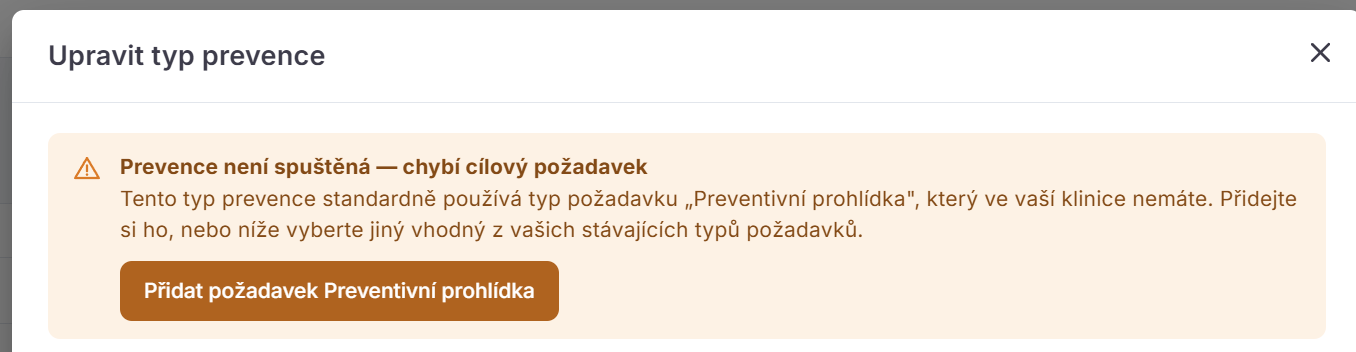
U prevence svítí, že není spuštěná. Co s tím?
Prevenci chybí cílový typ požadavku – nejčastěji u prevence, kterou jsme vám připravili, ale odpovídající typ požadavku ve svém menu nemáte. Otevřete prevenci: buď jedním kliknutím přidáte doporučený typ požadavku, nebo vyberete jiný ze svých stávajících.
Uvidí pacient své prevence v aplikaci?
Zatím ne. Pacient dostane běžnou pozvánku; přehled „mých prevencí“ v aplikaci nemá.
Zve Medevio pacienty samo?
Ne, zvaní je vždy na vás – Medevio jen připraví seznam a odešle pozvánky, které potvrdíte.
Pro pediatry: staré a nové prevence vedle sebe
Pokud jste dosud používali pediatrický modul prevencí, uvidíte v menu obě položky: Prevence (nový modul) a Prevence (staré). Starý modul zůstává beze změny a umí jen zákonné dětské prohlídky podle věku; nový umí libovolnou prohlídku, screening i očkování. Návod ke staršímu modulu najdete v článku Prevence pro pediatry (staré).
Oba moduly pracují se stejnými pozvánkami, požadavky i termíny – jen si jinak vybírají pacienty. Dvojí pozvání proto nehrozí: koho pozvete v jednom modulu, ten se v druhém přestane nabízet.
Až budete na nový modul připravení, dejte nám vědět a staré prevence vám vypneme.
Byl tento článek užitečný?
To je skvělé!
Děkujeme Vám za zpětnou vazbu
Je nám líto, že jsme vám nepomohli
Děkujeme Vám za zpětnou vazbu
Zpětná vazba odeslána
Oceňujeme vaši snahu a pokusíme se článek opravit