NOVINKA Naplánujte pacientovi více termínů najednou přímo z jeho karty: několik vyšetření v jeden den za sebou, nebo sérii návštěv. Plánovač najde první volné termíny v kalendářích kliniky, ukáže vám je ke kontrole a pak je zapíše do Medevio.
Co Plánovač termínů umí
Plánovač termínů je rozšíření Medevio Connect pro sestry, recepci a lékaře. Hodí se všude, kde se pacient objednává na víc termínů najednou:
- Několik vyšetření v jeden den za sebou, například odběr krve, EKG a vyšetření u lékaře. Plánovač hlídá jejich pořadí i odstupy a hledá napříč kalendáři kliniky.
- Série stejné návštěvy: rehabilitace každé pondělí a čtvrtek 10×, převazy obden, infuze každé 3 týdny nebo očkování podle rozpisu.
- Obojí dohromady, například odběr, kontrola u lékaře a infuze každé 3 týdny.
Plánovač hledá jen termíny, které jsou v Medevio opravdu volné, a to tak, aby se do nich vešla celá návštěva. Před zápisem vám všechny termíny ukáže na časové ose a každý můžete změnit. Těsně před zápisem každý termín znovu ověří. Každá událost se zapíše jako samostatný požadavek s termínem; pacientovi nic neodejde, pokud to sami nezvolíte.
Jak Plánovač termínů získáte
Plánovač termínů je zatím zapnutý jen pro vybrané kliniky. Pokud o něj máte zájem, napište nám na podpora@medevio.cz a ozveme se vám.
Krok 1: Zapnutí rozšíření na vaší klinice
V žádosti o zapnutí uveďte, pro kterou kliniku Plánovač termínů chcete. Po zapnutí se vám v záhlaví karty pacienta objeví v prvku Medevio Connect tlačítko Plánovač termínů s ikonou kalendáře. Najdete ho i u pacienta v detailu jeho požadavku. Pokud má vaše klinika víc rozšíření, může být tlačítko v nabídce pod ikonou Connect. Rozšíření je dostupné všem uživatelům kliniky.
Krok 2: Vytvořte si v Medevio API klíč
Plánovač čte volné termíny a zapisuje požadavky přes API klíč vaší kliniky. Vytvořte si klíč určený jen pro tuto aplikaci:
- Přihlaste se do Medevio.
- Otevřete Nastavení a zvolte Propojky.
- Rozbalte sekci Správa API klíčů a klikněte na Přidat API klíč.
- Klíč pojmenujte podle aplikace a počítače, například Plánovač termínů – recepce. Na každém počítači používejte vlastní klíč.
- V poli Práva vyberte Všechny moduly (čtení a zápis). Jiná práva nestačí: s klíčem jen pro čtení plánovač termíny najde, ale nezapíše je.
- Pokud pracujete ve více klinikách, v poli Kliniky ponechte jen kliniku, ve které budete plánovač používat.
- Klikněte na Vygenerovat klíč a vygenerovaný klíč si zkopírujte ikonou vedle pole s klíčem.
POZOR: Klíč se zobrazí pouze jednou. Po zavření okna už ho nepůjde znovu zobrazit. Rovnou ho vložte do aplikace (krok 3) a nikam si ho neukládejte: v Medevio sám nevyprší. Až vás aplikace o klíč požádá znovu, vytvořte si nový a starý ve Správě API klíčů smažte.
Krok 3: První otevření a vložení klíče
Na kartě pacienta klikněte na Plánovač termínů. Aplikace se otevře v nové kartě prohlížeče a při prvním otevření vás na obrazovce Vložte API klíč kliniky požádá o klíč. Vložte ho do pole API klíč a klikněte na Ověřit a pokračovat. Plánovač klíč ověří a načte pacienta, kalendáře a typy požadavků vaší kliniky.
Klíč zůstává uložený jen v tomto prohlížeči v zašifrované podobě, 30 dní od vložení; používáním se platnost neprodlužuje. Potom vás aplikace požádá o klíč znovu: vytvořte si nový a starý ve Správě API klíčů smažte. O klíč vás aplikace požádá také v jiném prohlížeči nebo na jiném počítači. Na počítači, který sdílíte s kolegy, klíč po práci odstraňte: v záhlaví aplikace klikněte na své jméno a zvolte Zapomenout klíč. Vkládání klíče je dočasné řešení a uložený klíč platí nejdéle do data, které najdete po rozbalení Kde klíč vezmu? na obrazovce pro vložení klíče.
Krok 4: Co naplánovat
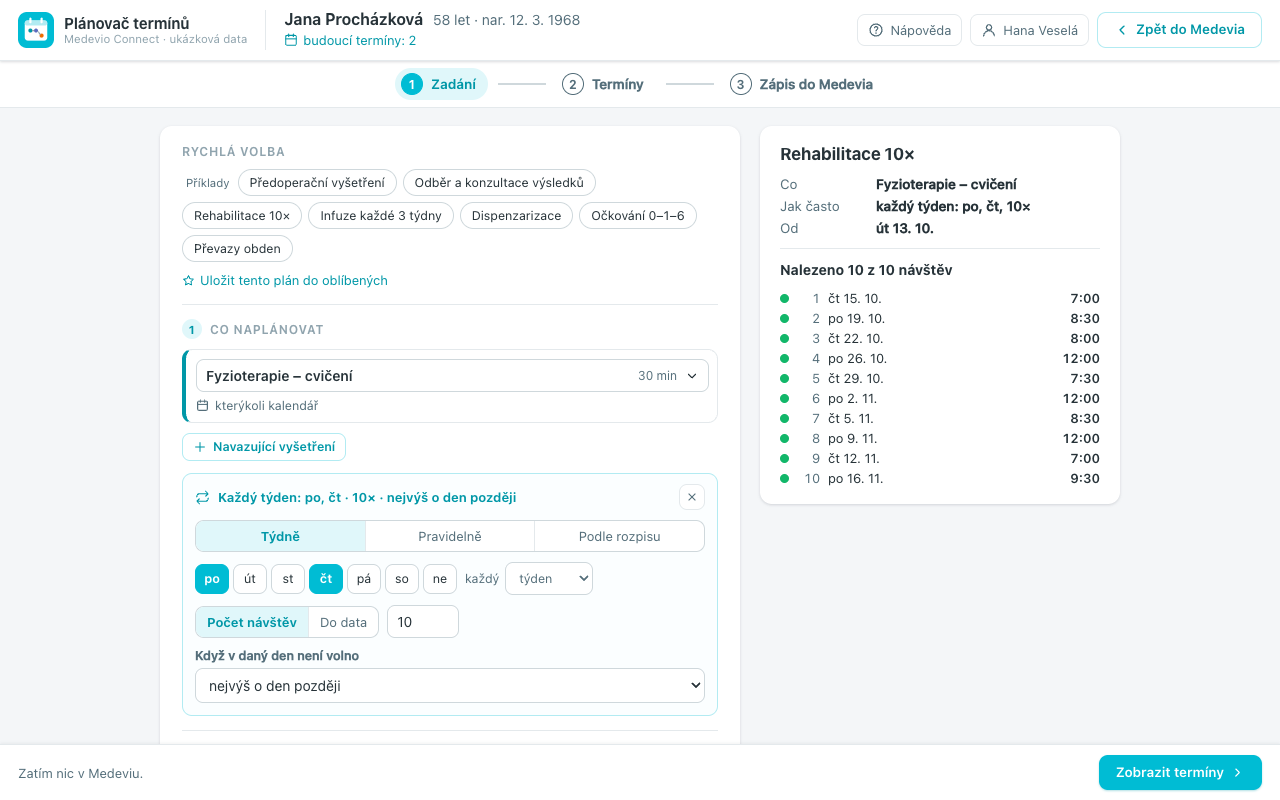
Plánování má tři kroky, které vidíte nahoře: Zadání, Termíny a Zápis do Medevia. V zadání vyplníte, co a jak často plánujete. Vpravo průběžně vidíte souhrn a návštěvy, které plánovač už našel.
Rychlá volba
V části Rychlá volba najdete hotové Příklady, například Předoperační vyšetření, Rehabilitace 10× nebo Infuze každé 3 týdny. Příklad vyplní celé zadání a k jednotlivým krokům vybere typy požadavků vaší kliniky podle názvu. Pokud se nějaký typ nenajde, vyberete ho sami. Vlastní plán si uložíte odkazem Uložit tento plán do oblíbených; oblíbené plány se ukládají jen v tomto prohlížeči.
Co naplánovat
Vyberte typ požadavku. Plánovač hledá ve všech kalendářích, ve kterých má typ volné termíny (kterýkoli kalendář); pokud chcete konkrétního lékaře, sestru nebo terapeuta, vyberte jen jejich kalendáře.
- Navazující vyšetření přidá další krok, který následuje po předchozím, a odstup mezi nimi, například hned potom (do 15 min), do 1 hodiny, kdykoli týž den nebo za týden (5–9 dní).
- Opakovat udělá z návštěvy sérii. Zvolte Týdně (vybrané dny v týdnu), Pravidelně (každých několik dní, týdnů nebo měsíců) nebo Podle rozpisu (vlastní odstupy mezi návštěvami, například u očkování). U voleb Týdně a Pravidelně zadáte Počet návštěv nebo Do data; u rozpisu určuje počet návštěv jeho seznam. V poli Když v daný den není volno určíte, o kolik dní se smí návštěva posunout.
Kdy a další volby
- Nejdříve od: den, od kterého plánovač termíny hledá.
- Část dne: Kdykoli, Dopoledne, Odpoledne nebo Vlastní čas, kdy má návštěva začít.
- V Další volby pojmenujete plán a u série nastavíte, zda má každá návštěva být ve stejném kalendáři jako první (stejný terapeut) a v podobném čase. U cyklů léčby můžete další návštěvu počítat od předchozí, jak se opravdu naplánovala. Můžete také vynechat státní svátky i v kalendářích, které mají zapnuté Ordinuje ve svátky.
Pokud už pacient má z plánovače naplánovaný plán se stejným názvem, souhrn vás upozorní, ať ho nezapíšete podruhé. Až je zadání hotové, klikněte na Zobrazit termíny.
Krok 5: Kontrola termínů
V kroku Termíny vidíte všechny návštěvy na časové ose podle data, s odstupem mezi nimi. Nahoře je celá série na jednom řádku; kliknutím na bod přejdete na danou návštěvu. U každé návštěvy je její stav, například V pořádku, Posunuto (návštěva je v jiný den v rámci dovoleného posunu a důvod je uvedený u ní), Mimo toleranci (v dovoleném posunu se celá návštěva nevešla, ukazuje se nejbližší možnost, zkontrolujte ji) nebo Zamčeno (časy jste vybrali nebo zamkli sami). Červeně označené návštěvy, Nenalezeno a Konflikt (vybrané časy už neplatí), musíte před zápisem změnit nebo vynechat.
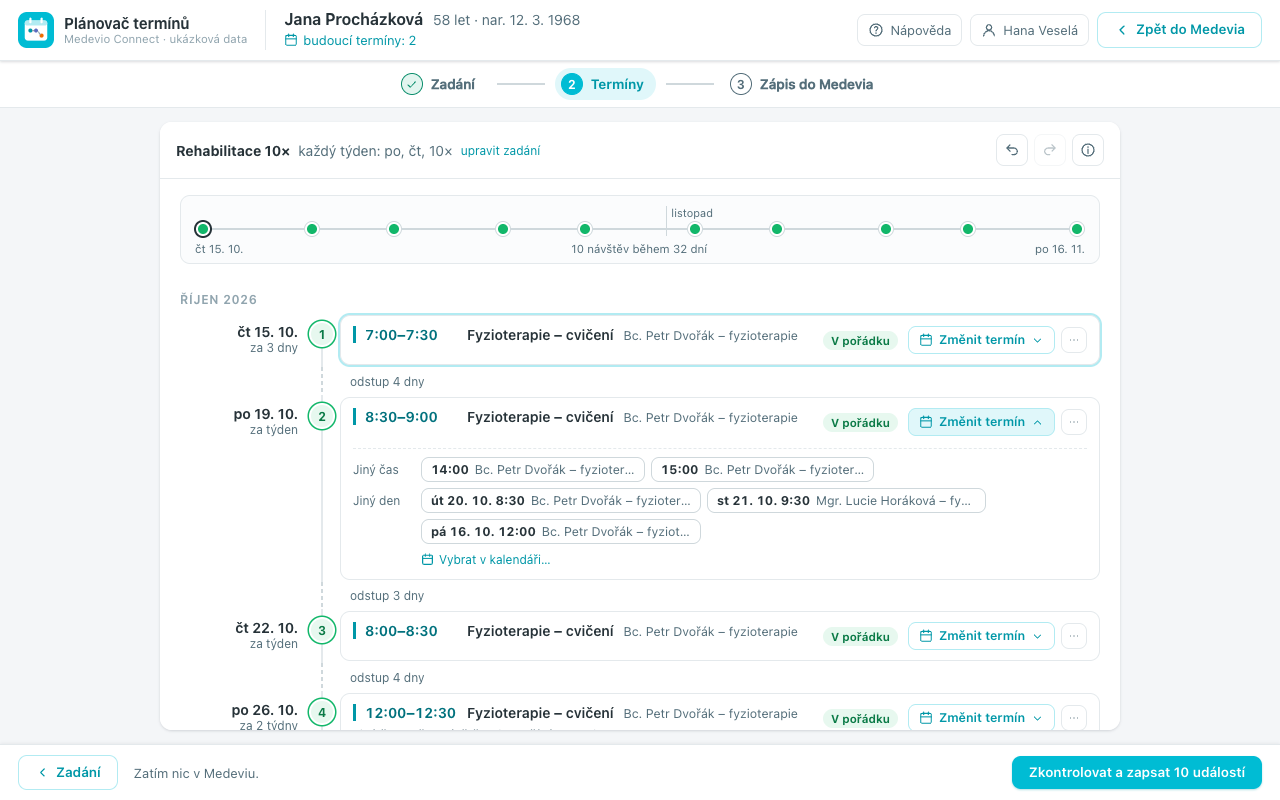
- Změnit termín ukáže jiné volné termíny přímo u návštěvy: Jiný čas téhož dne a Jiný den mezi sousedními návštěvami. Termín vyberete jedním kliknutím. U plánu s nejvýš třemi návštěvami jsou jiné termíny vidět rovnou.
- Vybrat v kalendáři… otevře měsíc, ve kterém jsou zeleně dny, kdy se vejde celá návštěva, a k vybranému dni jeho volné časy.
- Vybraný čas návštěvu zamkne (stav Zamčeno): při změnách zadání zůstane, jak je.
- V nabídce ⋯ u návštěvy zvolíte Vynechat návštěvu (u série s počtem návštěv se na konec přidá další, aby počet seděl) a Zamknout tyto časy, nebo u zamčené návštěvy Odemknout, aby ji plánovač našel znovu. U návštěvy s několika vyšetřeními v ní přes Kroky této návštěvy… vynecháte jednotlivá vyšetření; Vrátit podle plánu je zase vrátí.
- Šipkami vpravo nahoře vracíte a opakujete poslední změny. Odkazem upravit zadání se vrátíte do zadání; zamčené návštěvy zůstanou, jak jsou.
Krok 6: Zápis do Medevio
Když termíny sedí, klikněte na Zkontrolovat a zapsat. V okně Zapsat do Medevia uvidíte všechny události ještě jednou.
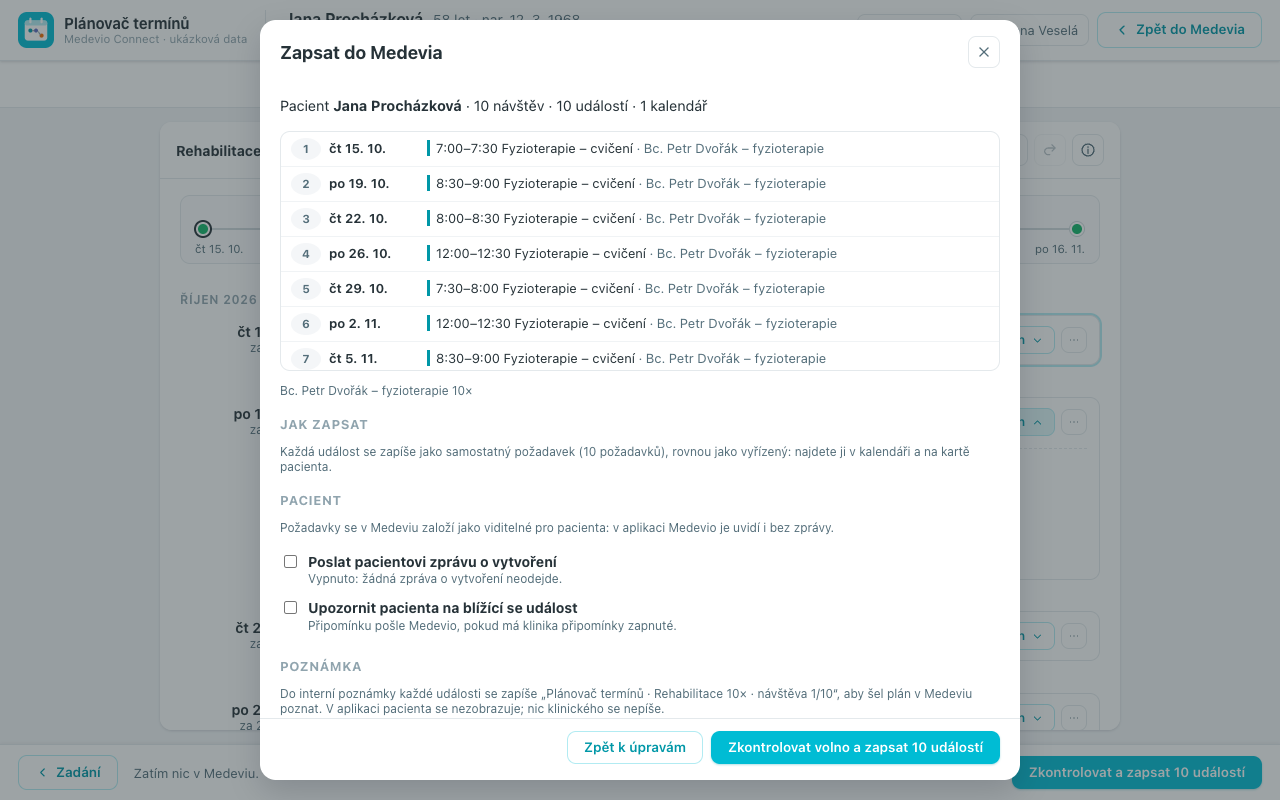
- Každá událost se zapíše jako samostatný požadavek, rovnou jako vyřízený. Najdete ji v kalendáři a na kartě pacienta.
- Pokud má pacient účet v Medevio, požadavky uvidí ve své aplikaci i bez zprávy.
- Poslat pacientovi zprávu o vytvoření: zprávu pošle Medevio, jednu za každý den návštěvy, i když má návštěva víc vyšetření za sebou.
- Upozornit pacienta na blížící se událost: připomínku pošle Medevio zvolený počet dní předem, opět jednu za den návštěvy, pokud má vaše klinika připomínky zapnuté.
- Do interní poznámky každé události se zapíše název plánu a pořadí návštěvy, například „Plánovač termínů · Rehabilitace 10× · návštěva 1/10“. Pacientovi se nezobrazuje; přesto do názvu plánu nepište diagnózu ani jiné klinické údaje.
Po kliknutí na Zkontrolovat volno a zapsat plánovač nejdřív ověří, že jsou všechny termíny pořád volné. Pokud mezitím někdo některý obsadil, nezapíše nic, plán přepočítá a vy ho po kontrole potvrdíte znovu. Potom zapisuje události jednu po druhé. Kdyby se zápis některé nepovedl, zapsané události zůstanou v Medevio a zbytek najdete v kroku Termíny, odkud ho po úpravě zapíšete znovu. Zastaví-li se zápis uprostřed návštěvy s několika vyšetřeními, zbytek této návštěvy zapište přímo v Medevio.
Po zápisu najdete v okně přehled termínů pro pacienta, který zkopírujete tlačítkem Zkopírovat přehled a vložíte například do zprávy v požadavku. Tlačítka Otevřít kartu pacienta v Medeviu a Kalendář v Medeviu vás vrátí do Medevio. Po zavření okna začnete další plán tlačítkem Naplánovat další.
Časté dotazy
Proč plánovač nenašel termín?
V hledaném období a ve zvolených kalendářích se celá návštěva nevejde: kalendáře jsou plné, lékař má dovolenou nebo je státní svátek. Zkuste další kalendáře, jinou část dne, volnější odstup mezi vyšetřeními nebo větší posun v poli Když v daný den není volno.
V seznamu chybí typ požadavku nebo plánovač nenajde skupinovou událost.
Plánovač nabízí jen typy požadavků, ke kterým patří termín v kalendáři. Skupinové události pro více pacientů zatím neplánuje; na ně pacienta objednejte přímo v Medevio.
Zápis se zastavil s hláškou, že termín nedovolí pravidlo typu požadavku.
Typ požadavku má nastavené pravidlo pro plánování, například nejvyšší počet událostí za období nebo nejkratší odstup mezi nimi. Medevio ho kontroluje až při zápisu, takže ho plánovač při hledání termínů nevidí a série se může zastavit uprostřed. Jiný čas obvykle nepomůže: návštěvu vynechejte, nebo pravidlo upravte (Pravidla pro plánování událostí).
Aplikace hlásí, že klíč nemá potřebná práva nebo ho Medevio odmítlo.
Klíč musí mít práva Všechny moduly (čtení a zápis). Vytvořte nový klíč s touto volbou a vložte ho do aplikace. S klíčem jen pro čtení plánovač termíny najde a chybu ohlásí až při zápisu: pak v záhlaví aplikace klikněte na své jméno, zvolte Zapomenout klíč a vložte nový. Rozpracovaný plán se tím ztratí, zadání si proto předtím uložte do oblíbených.
Aplikace hlásí, že klíč není vydaný pro tuto kliniku.
Klíč byl vytvořen pro jinou kliniku. Vytvořte klíč v klinice, ze které plánovač otevíráte, nebo ji při vytváření klíče vyberte v poli Kliniky.
Co když ztratím počítač nebo se ke klíči dostane někdo jiný?
Ve Správě API klíčů klíč hned smažte (může to udělat jen uživatel, který ho vytvořil; pokud to nejde, napište na podpora@medevio.cz) a vytvořte si nový. Aplikace vás při dalším otevření požádá o nový klíč.
Dostane pacient automaticky zprávu?
Ne. Zprávu a připomínku pošle Medevio jen tehdy, když je v okně zápisu zaškrtnete. Pacient s účtem v Medevio ale požadavky uvidí ve své aplikaci.
Upozorňuje mě plánovač na místnost. Co mám udělat?
Některé bloky v kalendáři zabírají kromě lékaře či sestry i místnost nebo přístroj. Plánovač u takové návštěvy upozorní, že místnost nezarezervuje; po zápisu ji zarezervujte v Medevio.
Jak změním nebo zruším termín, který už je zapsaný?
Zapsané události měníte a rušíte v Medevio stejně jako ostatní, v kalendáři nebo v detailu požadavku.
Ukládá si plánovač údaje o pacientech?
Ne. Všechno čte z Medevio a zapisuje zpět do Medevio. V prohlížeči zůstane jen šifrovaný API klíč a vaše oblíbené plány bez údajů o pacientech.
Byl tento článek užitečný?
To je skvělé!
Děkujeme Vám za zpětnou vazbu
Je nám líto, že jsme vám nepomohli
Děkujeme Vám za zpětnou vazbu
Zpětná vazba odeslána
Oceňujeme vaši snahu a pokusíme se článek opravit