Mapa vpichů je rozšíření Medevio Connect pro estetickou medicínu. Otevřete ji z detailu požadavku, klepnutím zakreslíte vpichy s přípravkem a dávkou a uložíte je zpět k požadavku v Medevio. Každé uložení vytvoří novou verzi: obrázek mapy v přílohách požadavku a čitelný souhrn ve zdravotním záznamu.
Co Mapa vpichů umí
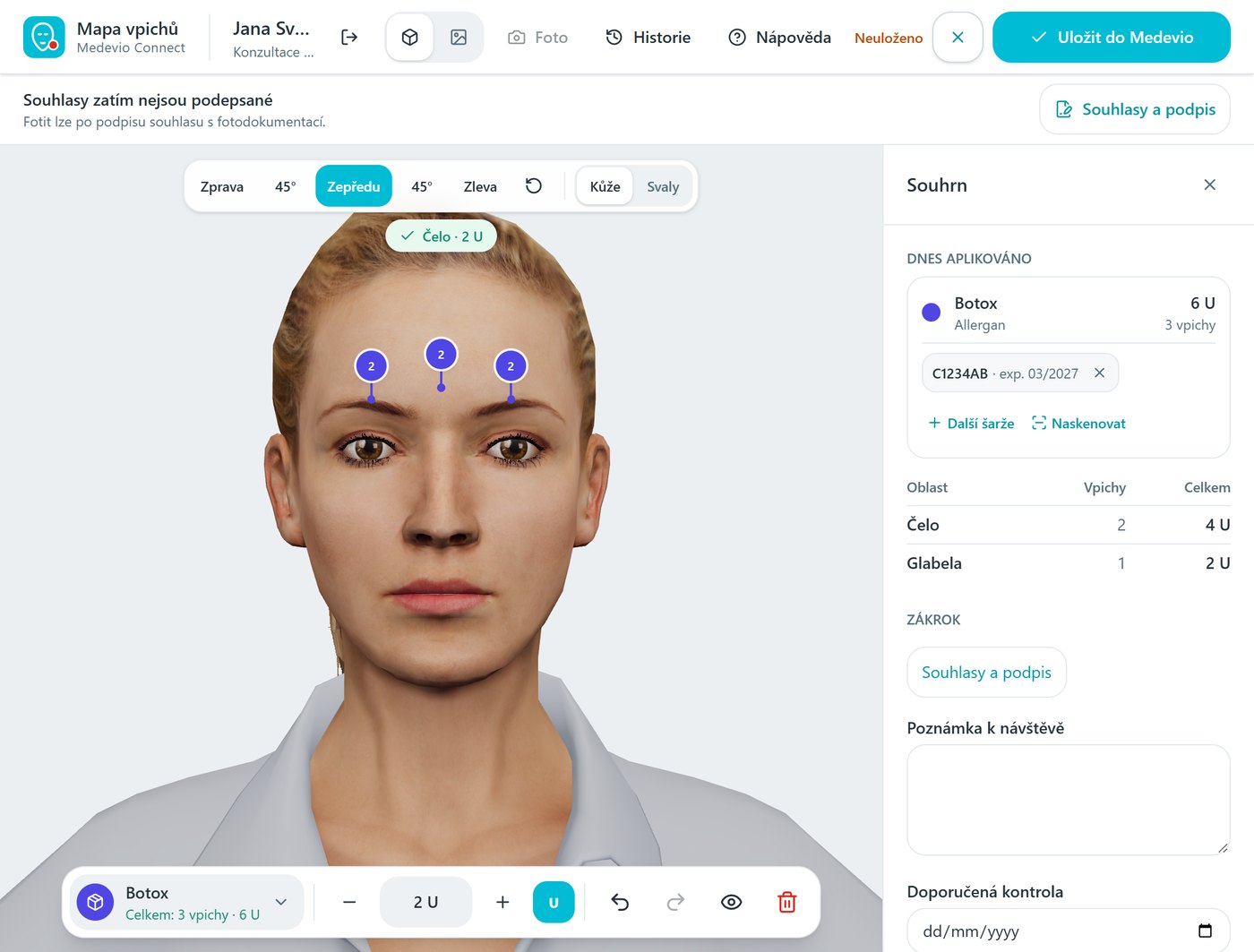
- Mapa zákroku: vpichy na 3D modelu obličeje v pěti pohledech, se zobrazením kůže nebo svalů. Oblast a stranu pacienta doplní aplikace sama podle místa.
- Přípravky a dávky: Botox, Bocouture, Dysport, Alluzience, Juvéderm Volbella, Juvéderm Voluma, Restylane Kysse a Profhilo, na požádání i vlastní přípravky kliniky. Každý přípravek má svou jednotku (U, SU nebo ml) a součty se nikdy nemíchají.
- Šarže a expirace: u každého přípravku, naskenované z kódu na krabičce nebo zapsané ručně.
- Podpis souhlasu na tabletu: pacient podepíše souhlas vaší kliniky prstem nebo perem, podepsané PDF se uloží k požadavku.
- Návaznost na minulou návštěvu: minulý zákrok zkopírujete jedním tlačítkem a souhrn ukáže, co se oproti minule změnilo.
- Fotografie: snímky ve stejném úhlu a výrazu, kreslení a poznámky přímo do fotografie, porovnání před a po, vpichy zakreslené přímo na fotografii.
- Záznam návštěvy: poznámka, doporučená kontrola, hodnocení lékaře, zpětná vazba pacienta a poznámka pro příští návštěvu.
Jak Mapu vpichů získáte
Krok 1: Zapnutí rozšíření na vaší klinice
Napište na podpora@medevio.cz a uveďte název kliniky. Po zapnutí se v detailu požadavku objeví prvek Medevio Connect s tlačítkem Mapa vpichů. Tlačítko vidí všichni uživatelé kliniky.
Krok 2: Vytvořte si v Medevio API klíč
- Přihlaste se do Medevio.
- Otevřete Menu kliniky a zvolte Propojky.
- Rozbalte Správa API klíčů a klikněte na Přidat API klíč.
- Klíč pojmenujte podle aplikace a počítače, například „Mapa vpichů – ordinace 1“. Pro každý počítač vytvořte jeden klíč.
- V části Práva zvolte Všechny moduly (čtení a zápis).
- Pracujete-li ve více klinikách, nechte v části Kliniky jen tu, ve které Mapu vpichů používáte.
- Klikněte na Vygenerovat klíč a klíč zkopírujte ikonou vedle pole.
Krok 3: První otevření a vložení klíče
V detailu požadavku klikněte v prvku Medevio Connect na Mapa vpichů. Aplikace se otevře v nové kartě prohlížeče. Do pole API klíč vložte zkopírovaný klíč a klikněte na Ověřit a pokračovat. Aplikace klíč ověří a načte požadavek.
Klíč zůstane zašifrovaný jen v tomto prohlížeči, 30 dní od vložení. Používání aplikace jeho platnost neprodlužuje. Na sdíleném počítači ho odstraňte tlačítkem Zapomenout klíč. Vkládání klíče je dočasné řešení; datum, do kdy funguje, uvidíte na obrazovce pro vložení klíče.
Práce s mapou
Zakreslení vpichů
- V dolní liště vyberte přípravek a nastavte dávku tlačítky − a +. Jednotku určuje přípravek.
- Klepněte na obličej v místě aplikace. Bod se přidá s vybraným přípravkem a dávkou a aplikace k němu doplní oblast a stranu pacienta.
- Pohled měníte tlačítky Zprava, 45°, Zepředu, 45° a Zleva, zobrazení přepínačem Kůže / Svaly.
- Klepnutím na štítek bodu otevřete jeho kartu: změníte Oblast, upravíte Dávku, nebo bod smažete tlačítkem Smazat bod.
Pokud je bod daleko od všech anatomických oblastí, aplikace u něj napíše „zkontrolujte oblast“. Oblast pak vyberte ručně na kartě bodu. Poslední kroky vrátíte tlačítky Zpět a Znovu.
Vpichy přímo na fotografii
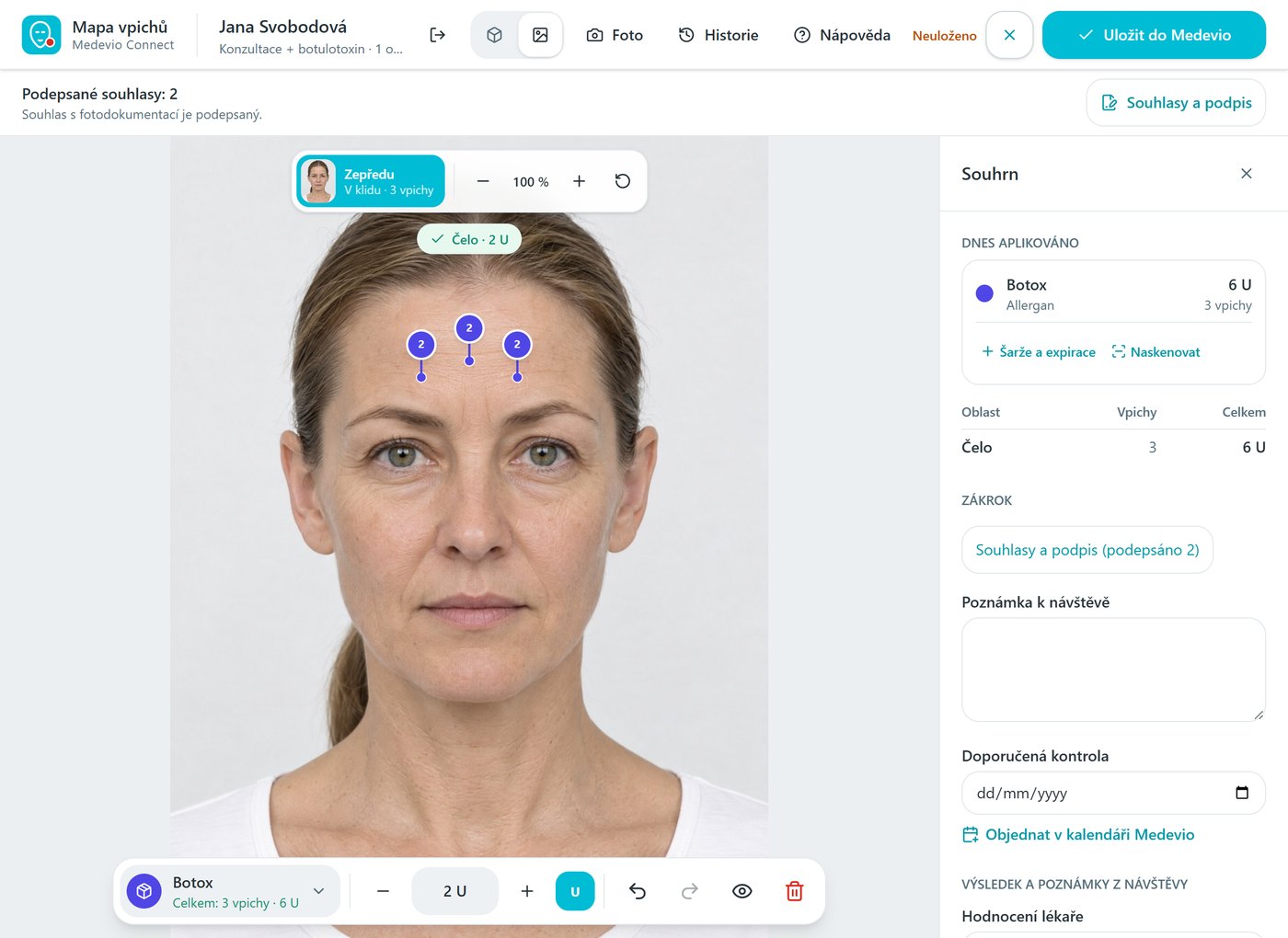
Je-li tato funkce na vaší klinice zapnutá, přepnete v horní liště mezi 3D hlava a Na fotce. V režimu Na fotce zakreslíte vpichy do dnešní fotografie pacienta: klepnutím přidáte bod, tažením ho posunete, snímek přiblížíte tlačítky, kolečkem nebo dvěma prsty. Oblast a stranu pacienta navrhne aplikace podle tváře, vy je můžete změnit. Bod bez oblasti nebo strany uložit nejde.
Navázání na minulý zákrok
Dokud je mapa prázdná, nabídne aplikace tlačítko Kopírovat předchozí zákrok s datem. Přenese body z poslední návštěvy pacienta a vy jen upravíte, co se mění. Tlačítko Minule zobrazí předchozí zákrok šedě pod dnešními body. V panelu Souhrn pak část Oproti minule porovná dnešek s minulou návštěvou po oblastech, stranách a přípravcích.
Souhrn návštěvy
V pravém panelu Souhrn najdete:
- Interní poznámka (pro kliniku) z karty pacienta v Medevio, například alergie. Je jen ke čtení.
- Dnes aplikováno: přípravky se součty, jejich šarže a tabulka po oblastech.
- Předchozí návštěva s jejími poznámkami.
- Zákrok: souhlas pacienta (tlačítko Souhlasy a podpis, nebo bez podpisu v aplikaci potvrzení „Pacient podepsal informovaný souhlas (včetně fotodokumentace)“), Poznámka k návštěvě a Doporučená kontrola s odkazem Objednat v kalendáři Medevio.
- Výsledek a poznámky z návštěvy: Hodnocení lékaře, Zpětná vazba pacienta a Pro příští návštěvu. Všechna pole jsou volitelná.
Šarže a expirace
Šarži zapíšete u přípravku v panelu Souhrn pod Dnes aplikováno. Karta přípravku se tam objeví po prvním vpichu s ním. Na tabletu panel Souhrn otevřete tlačítkem v horní liště.
- Klikněte na Naskenovat a namiřte kameru na malý čtvercový kód na krabičce, obvykle vedle šarže a expirace. Šarže a expirace se vyplní samy; když se expirace z kódu nepřečte, aplikace vás vyzve k jejímu doplnění. Když se kód nenačte sám, přibližte krabičku a klikněte na Vyfotit kód.
- Hodnoty zkontrolujte s balením a klikněte na Přidat šarži.
- Ručně šarži zapíšete přes Šarže a expirace: číslo šarže a expiraci jako měsíc a rok, například 03/2027.
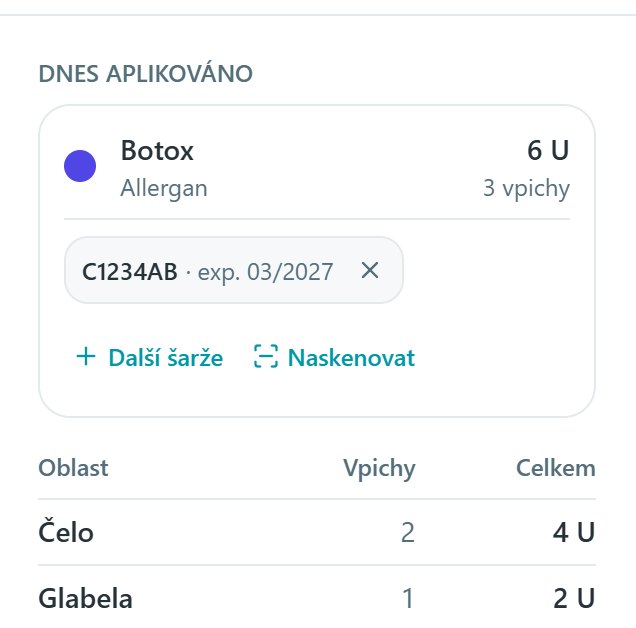
Použijete-li z jednoho přípravku více šarží (nejvýš pět), vyberte pod kartou přípravku u každé oblasti, ze které šarže byla. Dokud to neuděláte, aplikace neuloží a připomene „Přiřaďte šarži ke všem oblastem“. U šarže po expiraci aplikace zobrazí varování. Při další návštěvě nabídne Jako minule se šarží z minula, pokud je ještě v expiraci. Šarže se zapíše do zdravotního záznamu, do obrázku mapy i do historie.
Kód se čte přímo v zařízení, snímek z kamery se nikam neposílá ani neukládá. Aplikace kód jen přečte, šarži neověřuje u výrobce ani v databázi léčiv.
Podpis souhlasů na tabletu
Je-li podpis na vaší klinice zapnutý, najdete pod záhlavím Mapy vpichů tlačítko Souhlasy a podpis. Podepisujete souhlasy své kliniky v PDF. Za jejich obsah odpovídá klinika.
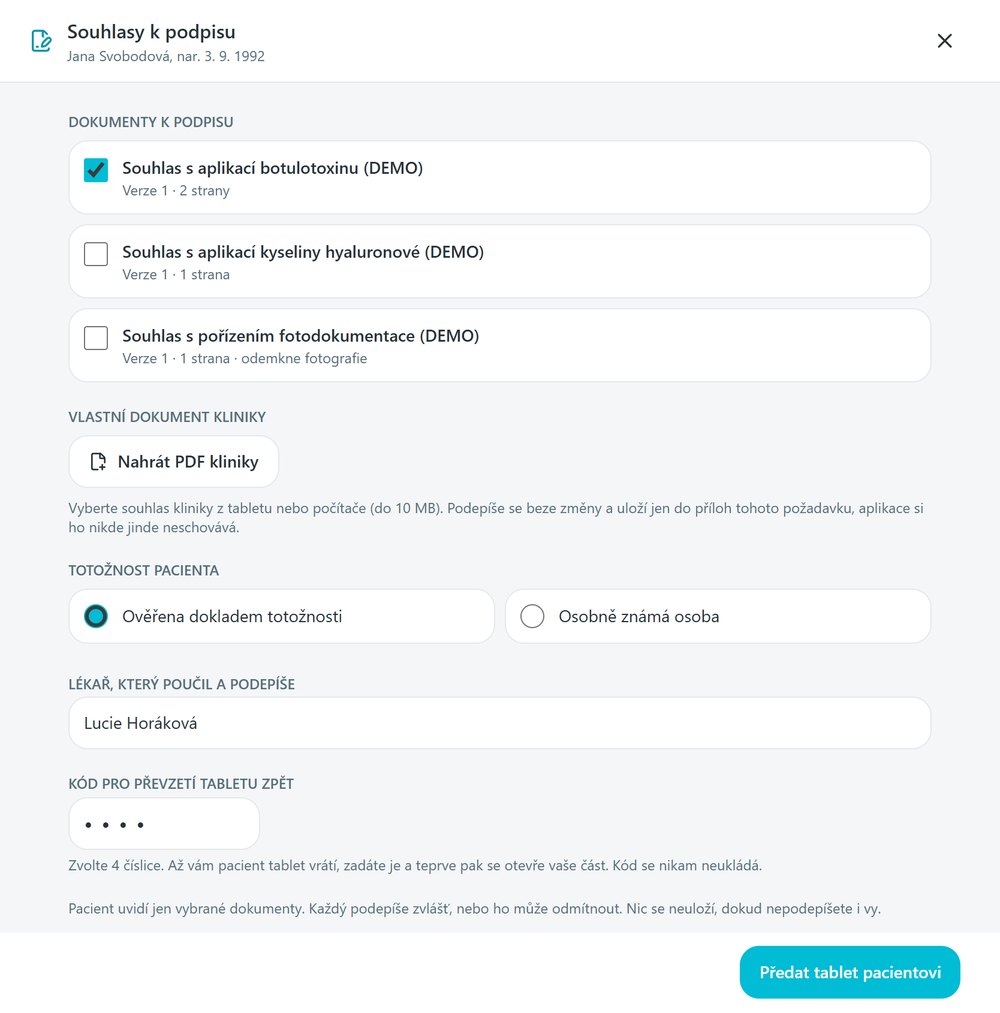
- Při prvním podpisu si přečtěte upozornění v části Než začnete a potvrďte ho. Podpis v Mapě vpichů je jednoduchý elektronický podpis, totožnost pacienta ověřujete vy.
- Klikněte na Nahrát PDF kliniky a vyberte souhlas (PDF do 10 MB). Doplňte Název dokumentu a zvolte, zda jde o Souhlas s výkonem, nebo Souhlas s fotodokumentací. Takto přidáte všechny souhlasy, které má pacient podepsat.
- Vyberte, jak jste ověřili Totožnost pacienta, zkontrolujte jméno v poli Lékař, který poučil a podepíše a zvolte čtyřmístný Kód pro převzetí tabletu zpět. Kód se nikam neukládá.
- Klikněte na Předat tablet pacientovi. Pacient dokument přečte, potvrdí, že s ním souhlasí, a podepíše se prstem nebo perem. Dokument může i odmítnout tlačítkem Nechci podepsat.
- Pacient vám tablet vrátí. Klikněte na Jsem lékař, pokračovat a zadejte svůj kód. Po třech chybných pokusech aplikace 30 sekund počká.
- Zaškrtněte, že jste pacienta poučili a ověřili jeho totožnost (Pacienta jsem poučil(a)…), podepište se a klikněte na Podepsat a uložit.
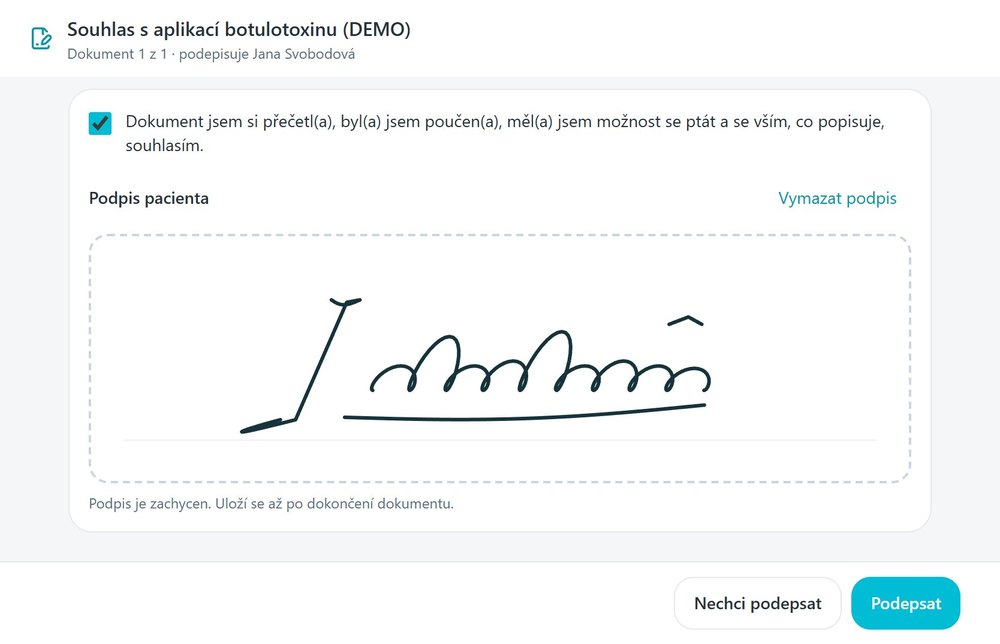
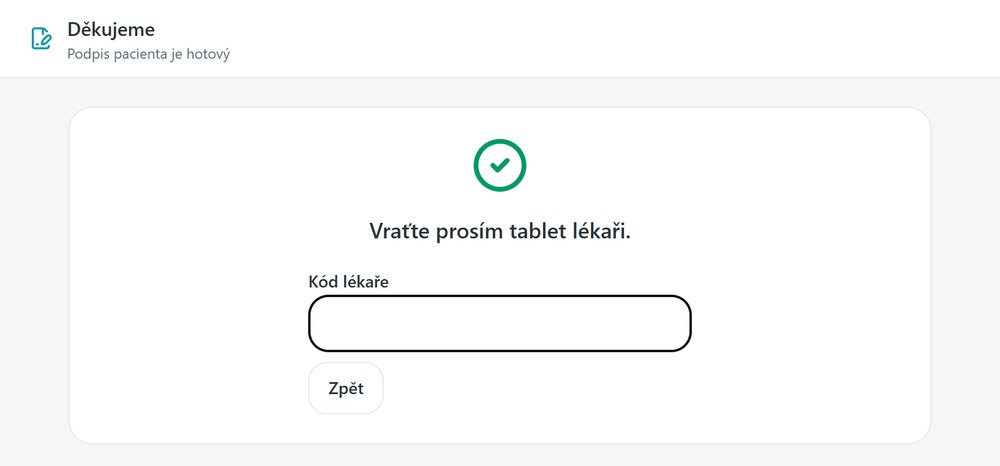
Podepsaný souhlas se uloží do příloh požadavku jako „Podepsaný souhlas“ s názvem a datem. Pacientovi je skrytý. Při uložení Mapy vpichů se do zdravotního záznamu zapíše řádek o podpisu s otiskem souboru. Souhlas platí 12 měsíců, také u dalších požadavků pacienta; v seznamu Platné souhlasy uvidíte, do kdy. Souhlas s fotodokumentací odemkne focení.
Fotografie
Fotit lze až po souhlasu pacienta: s podpisem v aplikaci po podepsání souhlasu s fotodokumentací, jinak po zaškrtnutí informovaného souhlasu v panelu Souhrn.
- Klikněte na Foto v horní liště, nebo na Vyfotit v části Fotografie.
- Zvolte úhel (Zprava, Zprava 45°, Zepředu, Zleva 45°, Zleva) a Výraz pacienta.
- Vyfoťte pacienta, nebo zvolte Nahrát ze souboru. Aplikace pozná tvář a napíše, jak je hlava natočená. Upozornění na natočení nebo ostrost jsou jen doporučení, fotografii uložíte i tak.
- Snímek potvrďte tlačítkem Uložit fotografii, nebo ho vyměňte tlačítkem Vyfotit znovu či Jiná fotografie.
Při dalším focení stejného úhlu a výrazu ukáže aplikace v náhledu fotoaparátu obrys z dřívějšího snímku, abyste záběr nasadili podobně. Stejný záběr ale nezaručí stejné světlo.
Kreslení a poznámky do fotografie
Otevřete fotografii a klikněte na Označení a detail. Nástroji Čára, Ovál a Šipka ve čtyřech barvách označíte místo přímo ve snímku. Ke každému označení můžete vybrat Anatomickou oblast, Stranu pacienta a doplnit Cíl / pozorování. Na tabletu s perem kreslíte perem; kreslení prstem zapnete volbou Kreslit prstem. Hotovo potvrďte tlačítkem Uložit označení. Původní fotografie se nemění.
Porovnání před a po
V porovnání vyberte Před · referenční snímek a Po · porovnávaný snímek. Porovnat jde dva snímky stejného úhlu a výrazu, z této i z předchozí návštěvy. Zobrazení přepnete mezi Posuvník a Vedle sebe, přiblížení je pro oba snímky společné.
Uložení a verze
Kliknutím na Uložit do Medevio vznikne nová verze. V horní liště uvidíte „Uloženo jako verze“ s číslem. K požadavku se uloží:
- obrázek „Mapa vpichů“ se třemi pohledy do příloh požadavku, pacientovi skrytý,
- část „Mapa vpichů – verze“ do zdravotního záznamu kliniky: přípravky se součty a šaržemi, dávky po oblastech, změny oproti minulé návštěvě, doporučená kontrola a vaše poznámky.
Aplikace mění ve zdravotním záznamu jen svou část. Vlastní text proto pište mimo ni. Uložit jde i kontrola bez nových vpichů, stačí fotografie nebo poznámka. Práci ukončíte tlačítkem Mám hotovo, zavřít.
Historie zákroků
Tlačítko Historie ukáže všechny verze pacienta napříč návštěvami, od nejnovější. Každou si prohlédnete na modelu se součty a poznámkami. Aplikace zobrazí nejvýš 24 nejnovějších verzí.
Tablet a Apple Pencil
Mapa vpichů funguje i na iPadu s iPadOS 16.4 a novějším. Na výšku zabere obličej celý displej a ovládání je v jedné liště dole. Body kladete prstem i perem; jakmile se displeje dotknete perem, body klade jen pero a prsty otáčejí modelem. Dlaň opřená o displej bod nepřidá. Podepisovat jde prstem i perem.
Časté dotazy
Nevidím v detailu požadavku tlačítko Mapa vpichů.
Rozšíření není na vaší klinice zapnuté, nebo tlačítko hledáte jinde než v detailu požadavku. Napište na podpora@medevio.cz.
Aplikace hlásí, že Medevio klíč odmítlo.
Klíč není zkopírovaný celý, byl smazaný, nebo nemá práva Všechny moduly (čtení a zápis). Vytvořte nový klíč podle kroku 2.
Proč mě aplikace žádá o klíč znovu?
Klíč platí v prohlížeči 30 dní od vložení a jen v prohlížeči, do kterého jste ho vložili. Vytvořte nový klíč a starý ve Správě API klíčů smažte.
Nejde mi fotit.
Nejdřív nechte pacienta podepsat souhlas s fotodokumentací (Souhlasy a podpis), nebo bez podpisu v aplikaci zaškrtněte v panelu Souhrn, že pacient podepsal informovaný souhlas. Pokud se nespustí fotoaparát, povolte ho v prohlížeči, nebo zvolte Nahrát ze souboru.
Skener kód na krabičce nenačte.
Miřte na malý čtvercový kód, ne na čárový kód EAN. Přibližte krabičku, aby byl kód v rámečku velký asi jako palec a ostrý, a klikněte na Vyfotit kód. Když to nepomůže, zapište šarži ručně přes Šarže a expirace. Pokud kamera nejde spustit, povolte ji v prohlížeči.
Jaký podpis to je?
Jednoduchý elektronický podpis podle nařízení eIDAS. Není zaručený ani kvalifikovaný a nemá pečeť. Totožnost pacienta ověřujete vy a za obsah souhlasů odpovídá klinika.
Co z toho uvidí pacient?
Obrázek mapy, fotografie ani podepsané souhlasy neuvidí, v přílohách jsou pacientovi skryté. Pokud máte zdravotní záznam požadavku zpřístupněný pacientovi, uvidí v něm i souhrn Mapy vpichů. Aplikace vás na to před uložením upozorní.
Používám přípravek, který v seznamu není.
Napište nám na podpora@medevio.cz název přípravku, výrobce a jednotku. Doplníme ho vaší klinice do nabídky.
Co když ztratím počítač nebo se ke klíči dostane někdo jiný?
Klíč hned smažte ve Správě API klíčů v Medevio. Aplikace s ním pak přestane fungovat.
Vyhodnocuje aplikace fotografie nebo navrhuje dávky?
Ne. Mapa vpichů je záznam toho, co zakreslíte a označíte. Nic sama nevyhodnocuje ani nenavrhuje.
Byl tento článek užitečný?
To je skvělé!
Děkujeme Vám za zpětnou vazbu
Je nám líto, že jsme vám nepomohli
Děkujeme Vám za zpětnou vazbu
Zpětná vazba odeslána
Oceňujeme vaši snahu a pokusíme se článek opravit