NOVINKA Zakreslete obtíže pacienta do postavy přímo z detailu požadavku. Zákres se uloží k požadavku a při další návštěvě na něj navážete.
Co Tělesná mapa umí
Tělesná mapa je rozšíření Medevio Connect pro fyzioterapeuty, rehabilitační lékaře a všechny, kdo potřebují zaznamenat, kde a jak pacienta bolí. Z detailu požadavku otevřete postavu pacienta zepředu i zezadu a můžete:
- označit svaly, klouby a úseky páteře, které pacienta trápí, a ke každému doplnit typ obtíží, intenzitu 0–10 a poznámku,
- zakreslit oblast obtíží tužkou, vyznačit směr vyzařování šipkou a umístit číslované body obtíží nebo trigger pointy,
- odškrtnout vyšetřené oblasti bez nálezu,
- zapsat svalovou sílu a provedené testy, u kloubů také rozsah pohybu,
- zaznamenat celkový vývoj obtíží: zlepšuje se, beze změny, nebo zhoršuje se.
Hotový zákres se uloží k požadavku dvakrát: jako obrázek do příloh a jako přehledný textový souhrn do zdravotního záznamu. Při dalším otevření na něj navážete a uložíte novou verzi. Mapy z předchozích požadavků téhož pacienta máte po ruce v historii.
Rozšíření je v tuto chvíli v pilotním provozu
Tělesnou mapu zapínáme klinikám individuálně na vyžádání. Pokud máte o rozšíření zájem, napište nám na podpora@medevio.cz a zapneme vám ho na vaší klinice.
Krok 1: Zapnutí rozšíření na vaší klinice
V žádosti o zapnutí uveďte, pro kterou kliniku Tělesnou mapu chcete. Po zapnutí se vám v záhlaví detailu požadavku objeví prvek Medevio Connect s tlačítkem Tělesná mapa. Rozšíření je pak dostupné všem uživatelům kliniky.
Krok 2: Vytvořte si v Medevio API klíč
Tělesná mapa načítá požadavek a ukládá zákres zpět přes API klíč vaší kliniky. Vytvořte si klíč určený jen pro tuto aplikaci:
- Přihlaste se do Medevio.
- Otevřete Menu kliniky a zvolte Propojky.
- Rozbalte sekci Správa API klíčů a klikněte na Přidat API klíč.
- Klíč pojmenujte, například Tělesná mapa.
- V poli Práva vyberte obě volby Všechny moduly (čtení) a Všechny moduly (zápis).
- Pokud pracujete ve více klinikách, v poli Kliniky ponechte jen kliniku, ve které budete Tělesnou mapu používat.
- Klikněte na Vygenerovat klíč a vygenerovaný klíč si zkopírujte ikonou vedle pole s klíčem.
POZOR: Klíč se zobrazí pouze jednou. Po zavření okna už ho nepůjde znovu zobrazit. Uložte si ho bezpečně, například do správce hesel: aplikace vás o něj po čase požádá znovu. Pokud o klíč přijdete, vytvořte si jednoduše nový a starý ve Správě API klíčů smažte.
Krok 3: První otevření a vložení klíče
V detailu požadavku klikněte v prvku Medevio Connect na Tělesná mapa. Aplikace se otevře v nové kartě prohlížeče a při prvním otevření vás na obrazovce Propojení s Medeviem požádá o API klíč. Vložte ho a klikněte na Uložit a pokračovat. Aplikace klíč ověří a načte požadavek.
Klíč zůstává uložený jen ve vašem prohlížeči v zašifrované podobě, nejdéle 12 hodin. Potom ho aplikace požádá znovu; stejně tak v jiném prohlížeči nebo na jiném počítači. Uložený klíč z prohlížeče kdykoli odstraníte odkazem Zapomenout klíč v dolní části aplikace. Vkládání klíče je řešení pro pilotní provoz; datum, do kdy platí, najdete na obrazovce Propojení s Medeviem po rozbalení Kde klíč vezmu a co se s ním stane?.
Krok 4: Práce s tělesnou mapou
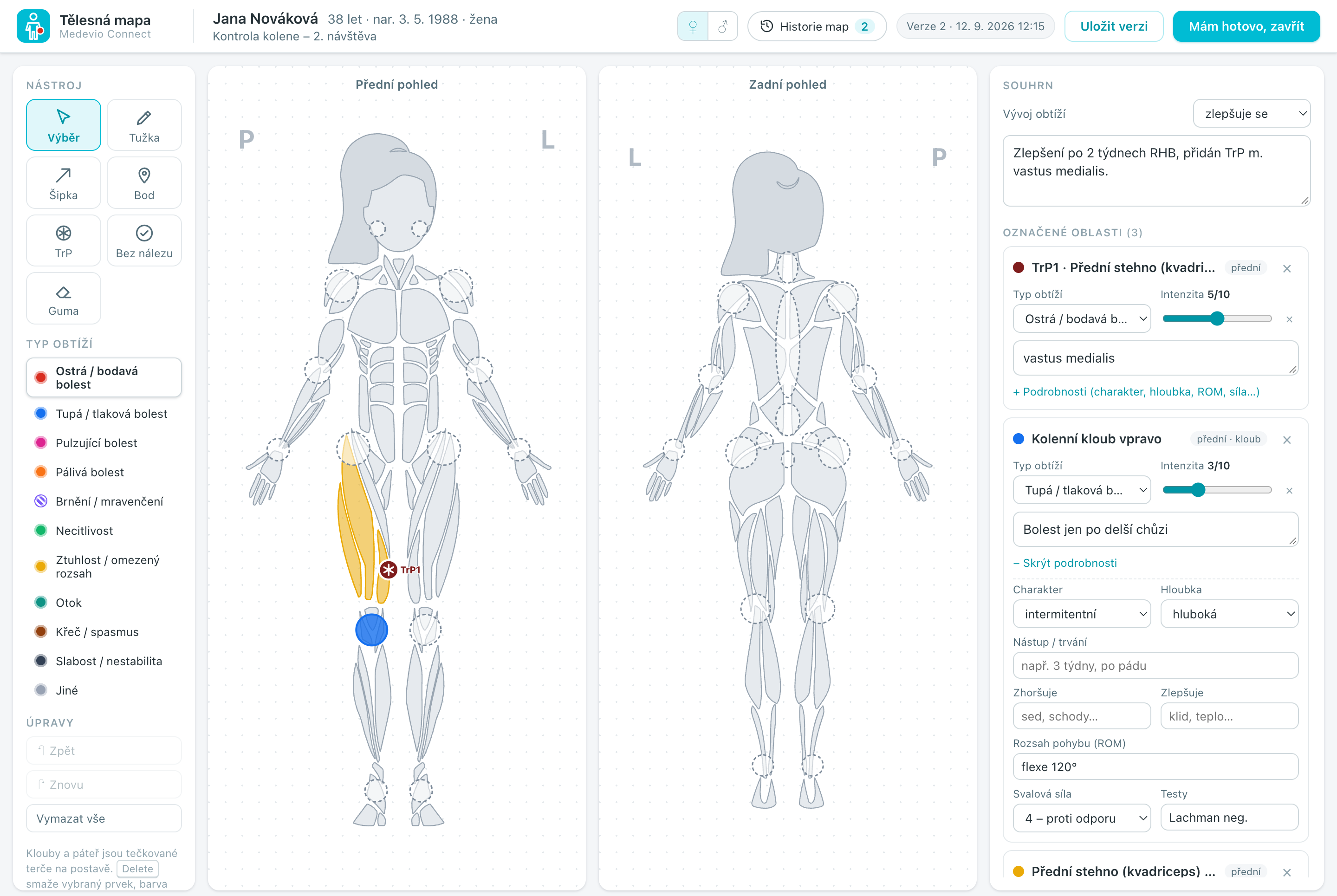
Nástroje
Postavu vidíte zároveň zepředu i zezadu (Přední pohled a Zadní pohled). Postava je mužská nebo ženská podle pohlaví pacienta a lze ji přepnout. Strana pacienta je vyznačena písmeny P (pravá) a L (levá). V panelu Nástroj máte:
- Výběr: kliknutím označíte sval, kloub nebo úsek páteře. Klouby a páteř jsou tečkované terče na postavě.
- Tužka: volné zakreslení oblasti obtíží.
- Šipka: směr vyzařování nebo přenesené bolesti.
- Bod: číslovaná značka obtíží (B1, B2 a další).
- TrP: trigger point, značka TrP1, TrP2 a další.
- Bez nálezu: fajfka na oblast, kterou jste vyšetřili a je bez nálezu.
- Guma: smaže zákres, bod nebo označení.
Tloušťku čáry nastavíte jen u Tužky a Šipky. Chybný krok vrátíte tlačítkem Zpět (Ctrl+Z, na Macu ⌘Z), tlačítko Vymazat vše smaže všechna označení a zákresy.
Označení a podrobnosti
Každé označené místo má Typ obtíží (ostrá / bodavá bolest, tupá / tlaková bolest, pulzující bolest, pálivá bolest, brnění / mravenčení, necitlivost, ztuhlost / omezený rozsah, otok, křeč / spasmus, slabost / nestabilita, jiné), Intenzitu 0–10 a poznámku. Po rozbalení Podrobností doplníte charakter (konstantní / intermitentní), hloubku (povrchová / hluboká), nástup a trvání, co obtíže zhoršuje a co je zlepšuje, svalovou sílu 0–5, provedené testy a u kloubů také rozsah pohybu (ROM).
V panelu Souhrn zapíšete celkovou poznámku k mapě a vývoj obtíží: zlepšuje se, beze změny, nebo zhoršuje se.
Uložení a ukončení
Rozpracovanou mapu uložíte tlačítkem Uložit verzi a pokračujete v práci. Tlačítko Mám hotovo, zavřít mapu uloží a zavře kartu; pokud se karta nezavře sama, použijte tlačítko Zpět do Medevia. Každé uložení vytvoří novou verzi:
- do příloh požadavku přibude obrázek Tělesná mapa v1 s datem uložení (další verze v2, v3 a tak dále) s oběma pohledy a legendou; pacientovi se tato příloha nezobrazuje,
- do zdravotního záznamu se zapíše sekce Tělesná mapa – verze 1 s výpisem všech označení. Ostatní text záznamu zůstane beze změny; při další verzi aplikace tuto sekci nahradí novou, takže vlastní poznámky pište mimo ni.
Po návratu do detailu požadavku v Medevio si stránku obnovte, pokud novou přílohu nebo zápis hned nevidíte.
Historie map pacienta
Tlačítko Historie map v záhlaví otevře časovou osu tělesných map pacienta ze všech jeho požadavků ve vaší klinice. Nejnovější mapa má štítek Nejnovější, mapa otevřeného požadavku štítek Tento požadavek. U každé mapy si přes Zobrazit prohlédnete uložený obrázek a přes Převzít ji zkopírujete do otevřeného požadavku jako výchozí stav; uložením pak vznikne nová verze s poznámkou, ze které mapy vychází. U map otevřeného požadavku volba Obnovit vrátí do editoru starší verzi.
Pokud v otevřeném požadavku mapa ještě není a pacient ji má v jiném, aplikace vám to nabídne hned po otevření: Převzít jako výchozí, nebo Začít prázdnou. Podobně vás upozorní, když je v jiném požadavku novější mapa než ta, kterou máte otevřenou.
Časté dotazy
Nevidím v detailu požadavku tlačítko Tělesná mapa.
Prvek Medevio Connect se zobrazí až po zapnutí rozšíření na vaší klinice. Pokud jste o zapnutí zatím nežádali, napište nám na podpora@medevio.cz.
Aplikace hlásí, že klíč nemá potřebná oprávnění.
Klíč musí mít obě práva: Všechny moduly (čtení) i Všechny moduly (zápis). Vytvořte nový klíč s oběma právy a vložte ho do aplikace znovu.
Aplikace hlásí, že klíč není vydaný pro tuto kliniku.
Klíč byl vytvořen pro jinou kliniku. Vytvořte klíč v klinice, ze které Tělesnou mapu otevíráte, nebo ji při vytváření klíče vyberte v poli Kliniky.
Musím klíč vkládat pokaždé?
Ne, ve stejném prohlížeči zůstává uložený nejdéle 12 hodin. Pokud jste klíč v Medevio mezitím smazali, aplikace vás požádá o nový.
Můžu mapu upravit nebo se k ní vrátit později?
Ano. Otevřete Tělesnou mapu na stejném požadavku znovu; načte se poslední uložená verze a uložením vznikne další. Starší verze najdete v přílohách požadavku i v historii, kde je volbou Obnovit vrátíte do editoru.
Uvidí zákres pacient?
Obrázek v přílohách se pacientovi nezobrazuje. Pokud mu ho chcete zpřístupnit, zveřejněte ho v přílohách požadavku jako kteroukoli jinou přílohu (viz Přílohy požadavků). Souhrn ve zdravotním záznamu má stejnou viditelnost jako celý zdravotní záznam požadavku; aplikace ji nemění.
Co když klíč ztratím nebo se k němu dostane někdo jiný?
Ve Správě API klíčů klíč smažte (může to udělat jen uživatel, který ho vytvořil) a vytvořte si nový. Aplikace vás při dalším otevření požádá o nový klíč.
Byl tento článek užitečný?
To je skvělé!
Děkujeme Vám za zpětnou vazbu
Je nám líto, že jsme vám nepomohli
Děkujeme Vám za zpětnou vazbu
Zpětná vazba odeslána
Oceňujeme vaši snahu a pokusíme se článek opravit