NOVINKA Zapište stav chrupu pacienta přímo z detailu požadavku. Zápis se uloží k požadavku a při další návštěvě na něj navážete.
Co Zubní kříž umí
Zubní kříž je rozšíření Medevio Connect pro zubní lékaře a dentální hygienisty. Z detailu požadavku otevřete zubní kříž pacienta a pracujete ve třech částech nad jedním společným chrupem:
- Stav chrupu pro zubního lékaře: kazy a výplně po celých zubech nebo po ploškách, korunky, můstky, implantáty, kořenové výplně, chybějící zuby a další nálezy, plán ošetření a k dnešní návštěvě CPITN, sliznice, ústní hygiena a příští kontrola,
- Hygiena pro dentální hygienu: plak (API), krvácení papil (PBI) a krvácení při sondáži (BOP) zapsané přímo do kříže, se srovnáním s minulým měřením,
- Kartáčky: mapa mezizubních kartáčků pro pacienta.
Každé uložení vytvoří novou verzi: obrázek do příloh požadavku a přehledný souhrn do zdravotního záznamu. Další návštěva začne od posledního uloženého stavu chrupu. Plán ošetření a mapu kartáčků pacientovi vytisknete, nebo mu je zveřejníte v aplikaci Medevio.
Jak Zubní kříž získáte
Zubní kříž je zatím zapnutý jen pro vybrané kliniky. Pokud o něj máte zájem, napište nám na podpora@medevio.cz a ozveme se vám.
Krok 1: Zapnutí rozšíření na vaší klinice
V žádosti o zapnutí uveďte, pro kterou kliniku Zubní kříž chcete. Po zapnutí se vám v záhlaví detailu požadavku objeví prvek Medevio Connect s tlačítkem Zubní kříž. Rozšíření je pak dostupné všem uživatelům kliniky.
Krok 2: Vytvořte si v Medevio API klíč
Zubní kříž načítá požadavek a ukládá zápis zpět přes API klíč vaší kliniky. Vytvořte si klíč určený jen pro tuto aplikaci:
- Přihlaste se do Medevio.
- Otevřete Menu kliniky a zvolte Propojky.
- Rozbalte sekci Správa API klíčů a klikněte na Přidat API klíč.
- Klíč pojmenujte, například Zubní kříž.
- V poli Práva vyberte Všechny moduly (čtení a zápis). Volba Přepis zdravotního záznamu (čtení a zápis) nestačí, Zubní kříž takový klíč nepřijme.
- Pokud pracujete ve více klinikách, v poli Kliniky ponechte jen kliniku, ve které budete Zubní kříž používat.
- Klikněte na Vygenerovat klíč a vygenerovaný klíč si zkopírujte ikonou vedle pole s klíčem.
POZOR: Klíč se zobrazí pouze jednou. Po zavření okna už ho nepůjde znovu zobrazit. Uložte si ho bezpečně, například do správce hesel: aplikace vás o něj po čase požádá znovu. Pokud o klíč přijdete, vytvořte si jednoduše nový a starý ve Správě API klíčů smažte.
Krok 3: První otevření a vložení klíče
V detailu požadavku klikněte v prvku Medevio Connect na Zubní kříž. Aplikace se otevře v nové kartě prohlížeče a při prvním otevření vás na obrazovce Propojení s Medeviem požádá o API klíč. Vložte ho do pole API klíč a klikněte na Uložit a pokračovat. Aplikace klíč ověří a načte požadavek.
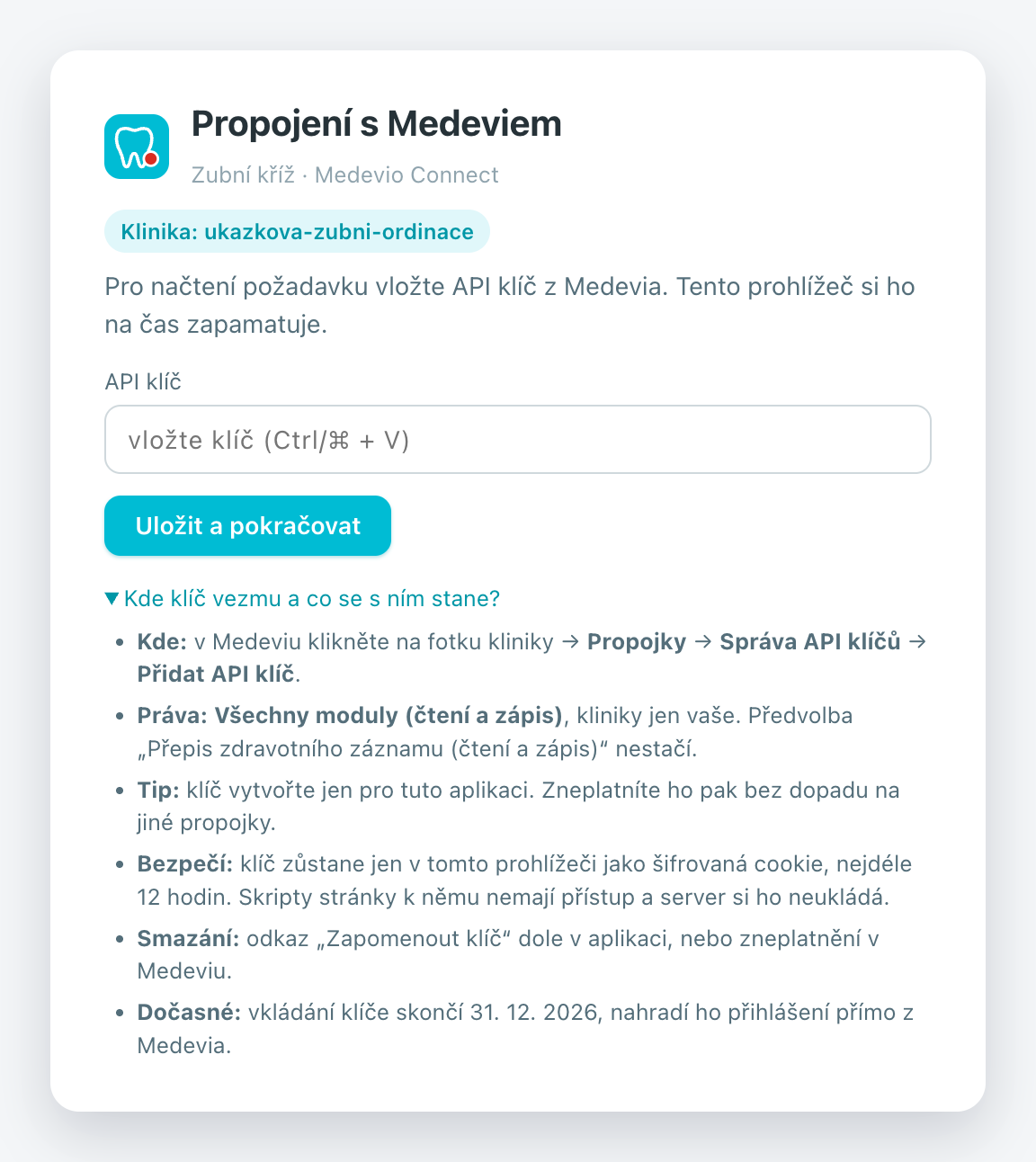
Klíč zůstává uložený jen ve vašem prohlížeči v zašifrované podobě, nejdéle 12 hodin. Potom ho aplikace požádá znovu; stejně tak v jiném prohlížeči nebo na jiném počítači. Uložený klíč z prohlížeče kdykoli odstraníte odkazem Zapomenout klíč v dolní části aplikace. Vkládání klíče je dočasné řešení; datum, do kdy platí, najdete po rozbalení Kde klíč vezmu a co se s ním stane? na obrazovce Propojení s Medeviem.
Krok 4: Práce se zubním křížem
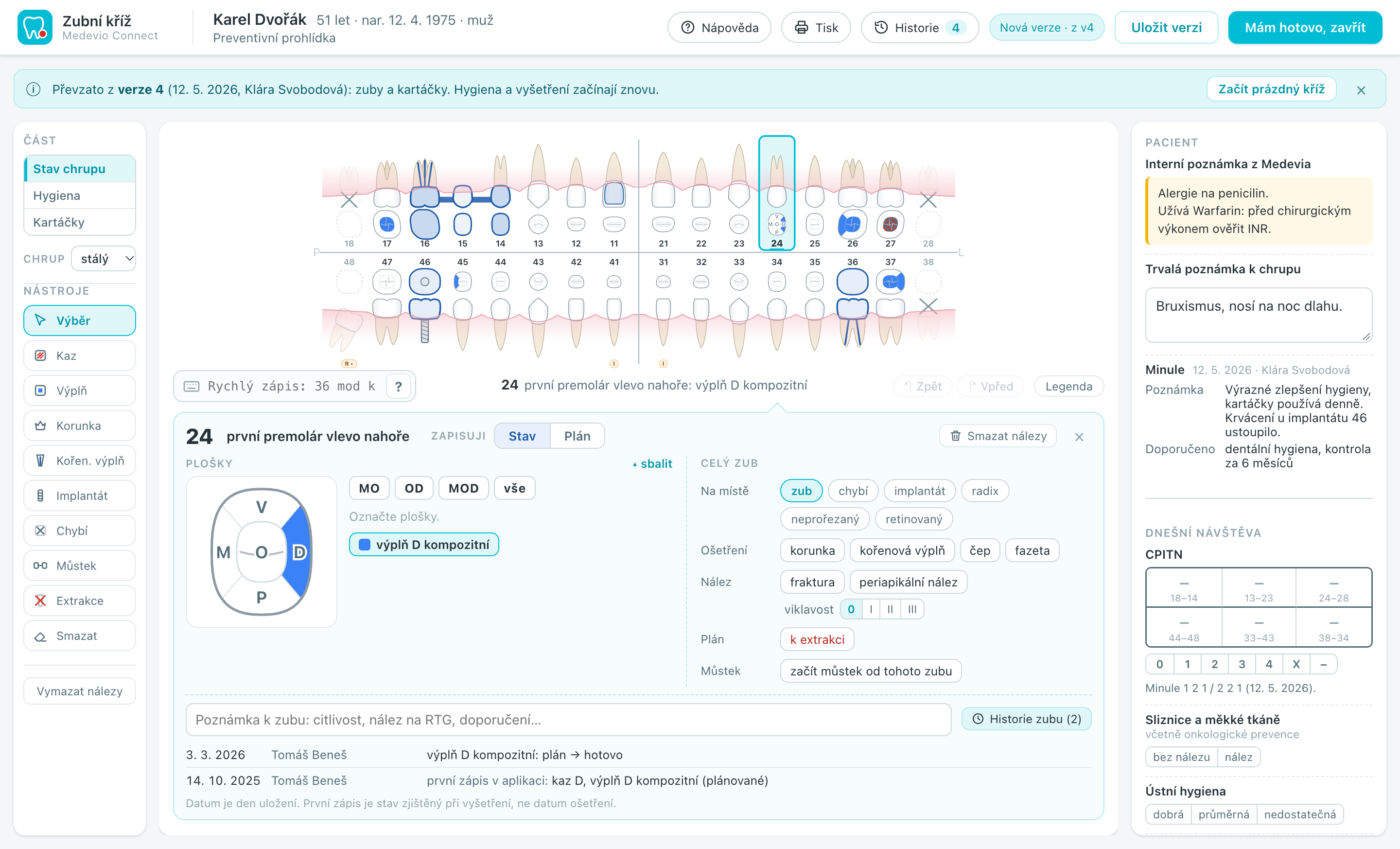
Vlevo nahoře přepínáte část: Stav chrupu, Hygiena a Kartáčky. Pod ní je volba Chrup: stálý, smíšený, nebo dočasný. U nového kříže se předvyplní podle věku pacienta. Uprostřed je kříž, vpravo údaje o pacientovi a o dnešní návštěvě. Požadavek, který má v názvu hygienu (například Dentální hygiena), se otevře rovnou v části Hygiena.
Chybný krok vrátíte tlačítkem Zpět pod křížem (Ctrl+Z, na Macu ⌘Z), vrácený krok obnovíte tlačítkem Vpřed. Význam barev a značek ukáže Legenda. Návody k ovládání jsou skryté, aby nepřekážely: zobrazíte je tlačítkem Nápověda v záhlaví a prohlížeč si volbu zapamatuje.
Stav chrupu
Klikněte na zub, nebo napište jeho číslo do řádku Rychlý zápis a stiskněte Enter. Pod křížem se otevře panel zubu: vlevo kaz a výplň, vpravo v části Celý zub ostatní nálezy:
- Na místě: zub, chybí (extrahovaný, nebo nezaložený), implantát, radix, neprořezaný, nebo retinovaný; podle toho aplikace nabídne, co lze u zubu zapsat,
- Ošetření: korunka s materiálem, kořenová výplň s čepem nebo bez něj a fazeta,
- Nález: fraktura, periapikální nález a viklavost I až III,
- Plán: k extrakci; Můstek: tlačítko začít můstek od tohoto zubu, potom klikněte na druhý konec můstku.
Do poznámky v dolní části panelu napište, co se jinam nevejde (citlivost, nález na RTG, u implantátu systém a rozměr). Tlačítko Smazat nálezy v záhlaví panelu smaže nálezy zubu, poznámka zůstane.
Kaz a výplň: po celých zubech, nebo po ploškách
Výchozí je zápis po celých zubech, který stačí pro většinu prohlídek: tlačítka kaz, výplň s volbou materiálu a u postranních zubů pečetění. Plošky otevřete kliknutím na náhled zubu plošky (kliknutí na plošku ji rovnou označí). Označujete je kliknutím, tažením přes sousední plošky, nebo kombinací jako MOD či vše a zapíšete na ně kaz, výplň zvoleného materiálu, nebo pečetění. Plošky zůstanou otevřené i u dalších zubů, dokud nekliknete na sbalit; zub, který už má zápis po ploškách, se otevře rovnou s nimi.
U zubu s korunkou se kaz a výplň nezapisují: kaz u okraje korunky zapište jako korunku k výměně, nebo do poznámky.
Stav, nebo plán
Přepínač Zapisuji v záhlaví panelu určuje, jak se nová položka zapíše: Stav je to, co je v ústech po dnešní návštěvě, Plán to, co se bude dělat (zapisuje se červeně). Kliknutím v režimu Plán na ošetření, které už v ústech je, naplánujete jeho výměnu. Přepínač začíná vždy na Stav.
Položky plánu jsou v panelu zubu jako seznam k odškrtnutí, například výplň MO kompozitní · plán. Kliknutím na položku ji zapíšete jako hotovou: hotová výplň odstraní kaz pod sebou, hotová extrakce zapíše zub jako chybějící. Křížkem plán zrušíte; ošetření, které bylo k výměně, zůstane, jak bylo.
Stejný nález na více zubech
Když není vybraný žádný zub, nástroj vlevo (Kaz, Výplň, Korunka, Kořen. výplň, Implantát, Chybí, Můstek, Extrakce, Smazat) zůstane zapnutý a zapisuje na každý zub, na který kliknete, dokud ho neukončíte tlačítkem Ukončit pod křížem, klávesou Esc, nástrojem Výběr, nebo dalším kliknutím na tentýž nástroj. U můstku klikněte na první a poslední zub. Takto se zapisuje vždy stav, jen Extrakce označí zub k extrakci (do plánu); ostatní plán zapíšete v panelu zubu. Je-li zub vybraný, nástroj zapíše rovnou na něj. Tlačítko Vymazat nálezy smaže nálezy na všech zubech.
Rychlý zápis
Nejrychleji zapíšete nálezy do řádku Rychlý zápis pod křížem, do kterého skočíte i klávesou /. Napíšete, co lékař diktuje, a potvrdíte klávesou Enter; aplikace předem ukáže, co se zapíše. Na diakritice ani velikosti písmen nezáleží. Když máte otevřený panel zubu v režimu Plán, rychlý zápis zapisuje plán. Například:
- „36 mod k“: kaz na ploškách M, O a D zubu 36 („36 k“ zapíše kaz celého zubu),
- „26 mo komp“: kompozitní výplň MO zubu 26,
- „plán 25 od komp“: plánovaná kompozitní výplň OD zubu 25.
Více zápisů oddělte čárkou. Samotné číslo zubu otevře jeho panel. Přehled všeho, co lze napsat, i klávesové zkratky ukáže tlačítko ? vedle řádku.
Historie zubu
Tlačítko Historie zubu vedle poznámky ukáže, co se na zubu měnilo, kdy a kdo to uložil, od nejnovější návštěvy. Nic se do ní nezapisuje, skládá se z uložených verzí. Datum je den uložení; nejstarší záznam je stav zjištěný při prvním zápisu v aplikaci, ne datum ošetření. Seznam zůstane otevřený i u dalších zubů, dokud ho nezavřete.
Pod panelem zubu je souhrn všech nálezů včetně indexu KPE, který aplikace spočítá sama.
Hygiena
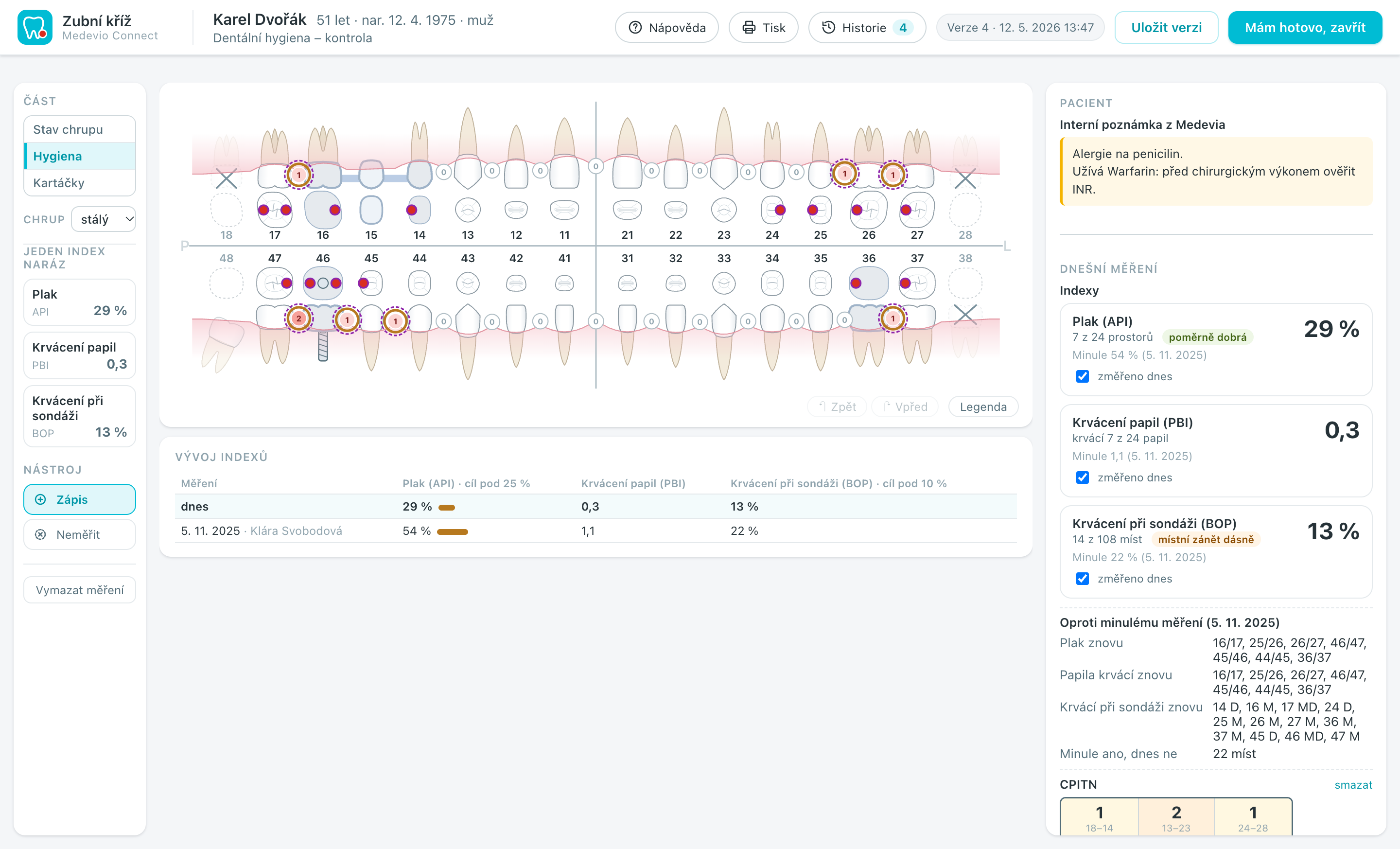
V části Hygiena zapisujete přímo do kříže:
- kliknutím na mezizubní prostor otevřete nabídku s volbami Plak (je, nebo není) a Krvácení papily 0 až 4. Po zvolení stupně se nabídka posune na další prostor, takže projdete celý chrup za sebou,
- kliknutím doprostřed zubu zapíšete krvácení při sondáži celého zubu (všechna čtyři místa), kliknutím na okraj zubu jen jedno místo,
- prostor, který změřit nejde, vyřadíte volbou neměřit tento prostor v nabídce, nebo nástrojem Neměřit.
Jen jeden index zapisujete, když ho zvolíte vlevo v části Jeden index naráz (Plak, Krvácení papil, nebo Krvácení při sondáži); dalším kliknutím na index se vrátíte k zápisu všeho. Měřit jde i z klávesnice, klávesy ukáže Nápověda.
Hodnoty se počítají průběžně. Vpravo v části Dnešní měření je u každého indexu dnešní a minulá hodnota a zaškrtávací pole změřeno dnes: do záznamu se zapíší jen změřené indexy, takže se nulový plak odliší od neměřeného. Zápis do kříže index zaškrtne sám. Zde zapíšete i CPITN a poznámku do pole Poznámka k hygieně.
Blok Oproti minulému měření vypíše místa, kde byl plak nebo krvácení i minule (v kříži jsou zakroužkovaná fialově), a kolik míst se od minula zlepšilo. Pod křížem je Vývoj indexů z dřívějších návštěv. Dnešní měření smaže tlačítko Vymazat měření.
Kartáčky
V části Kartáčky sestavíte pacientovi mapu mezizubních kartáčků. Vlevo zvolte Výrobce: TePe Original, Curaprox CPS, nebo Jiný výrobce (velikost ISO). Kliknutím na mezizubní prostor vyberete velikost kartáčku, nebo jinou pomůcku: jednosvazkový kartáček, nit pod můstek, dentální nit, nebo kartáček neprochází. Stejnou velikost do více prostorů zapíšete, když ji zvolíte vlevo v části Více prostorů naráz a klikáte na prostory za sebou. Barva značky odpovídá výrobci, velikost je na značce vždy napsaná. Vpravo do pole Doporučení napište, jak a kdy má pacient kartáčky používat. Celou mapu smaže tlačítko Vymazat mapu.
Pravý sloupec: co platí dál a co jen pro dnešek
- Pacient: Interní poznámka z Medevia (ve všech částech) ukáže, co má klinika v kartě pacienta v poli Interní poznámka (pro kliniku), například alergie a upozornění. Je jen ke čtení, upravuje se v Medevio. V části Stav chrupu do pole Trvalá poznámka k chrupu napište, co platí i pro další návštěvy (bruxismus, dlaha, strach, anestezie), a blok Minule ukáže poznámku a doporučení z návštěvy, na kterou kříž navazuje.
- Dnešní návštěva: CPITN po sextantech (jen u stálého chrupu: klikněte na sextant a zvolte kód 0 až 4 nebo X, další sextant se vybere sám), Sliznice a měkké tkáně včetně onkologické prevence, Ústní hygiena a Poznámka k návštěvě. V části Hygiena je místo ní Dnešní měření.
- Další postup (v části Stav chrupu): v bloku Další návštěva zvolíte Kontrola za 3, 6 nebo 12 měsíců a Doporučit dentální hygienu; obojí se zapíše do záznamu i do plánu pro pacienta. Vidíte tu i termín, na který je pacient v kalendáři Medevio objednaný, a odkaz Objednat v kalendáři Medevia, který otevře kalendář s vyplněným pacientem. Blok Plán pro pacienta slouží k tisku a zveřejnění plánu; u kartáčků je místo toho skupina Pro pacienta.
Do další návštěvy se přenášejí zuby a můstky včetně poznámek k zubům, trvalá poznámka k chrupu a mapa kartáčků s doporučením. Vyšetření, kontrola a doporučení dentální hygieny, měření hygieny a poznámka k návštěvě patří jen k jedné návštěvě: další návštěva začne bez nich a podstatné z minula uvidíte v bloku Minule a u indexů.
Tisk
Tlačítko Tisk v záhlaví nabídne tři dokumenty:
- Stav chrupu: kříž, nálezy, vyšetření a hygiena do karty pacienta, včetně neuložených změn,
- Plán ošetření pro pacienta: srozumitelně po zubech, co se bude dělat, bez zkratek a bez interních poznámek, s doporučením a příštím termínem,
- Mapa kartáčků pro pacienta: které kartáčky do kterých mezer.
V dialogu tisku zvolíte tiskárnu, nebo uložení jako PDF. Plán a mapu vytisknete také tlačítkem Vytisknout v pravém sloupci.
Zveřejnění plánu a mapy kartáčků pacientovi
Plán ošetření a mapu kartáčků můžete pacientovi zpřístupnit v aplikaci Medevio. Bez vašeho potvrzení pacient nic neuvidí.
- Klikněte na Zveřejnit pacientovi… v pravém sloupci v bloku Plán pro pacienta (u kartáčků v bloku Mapa kartáčků).
- Otevře se okno s přesně tím obrázkem, který pacient dostane. Zkontrolujte ho.
- Klikněte na Zveřejnit. Máte-li neuložené změny, aplikace nejdřív uloží novou verzi kříže. Obrázek se přiloží k požadavku jako viditelný pro pacienta; v přílohách ho najdete jako Plán ošetření, nebo Mapa mezizubních kartáčků s datem.
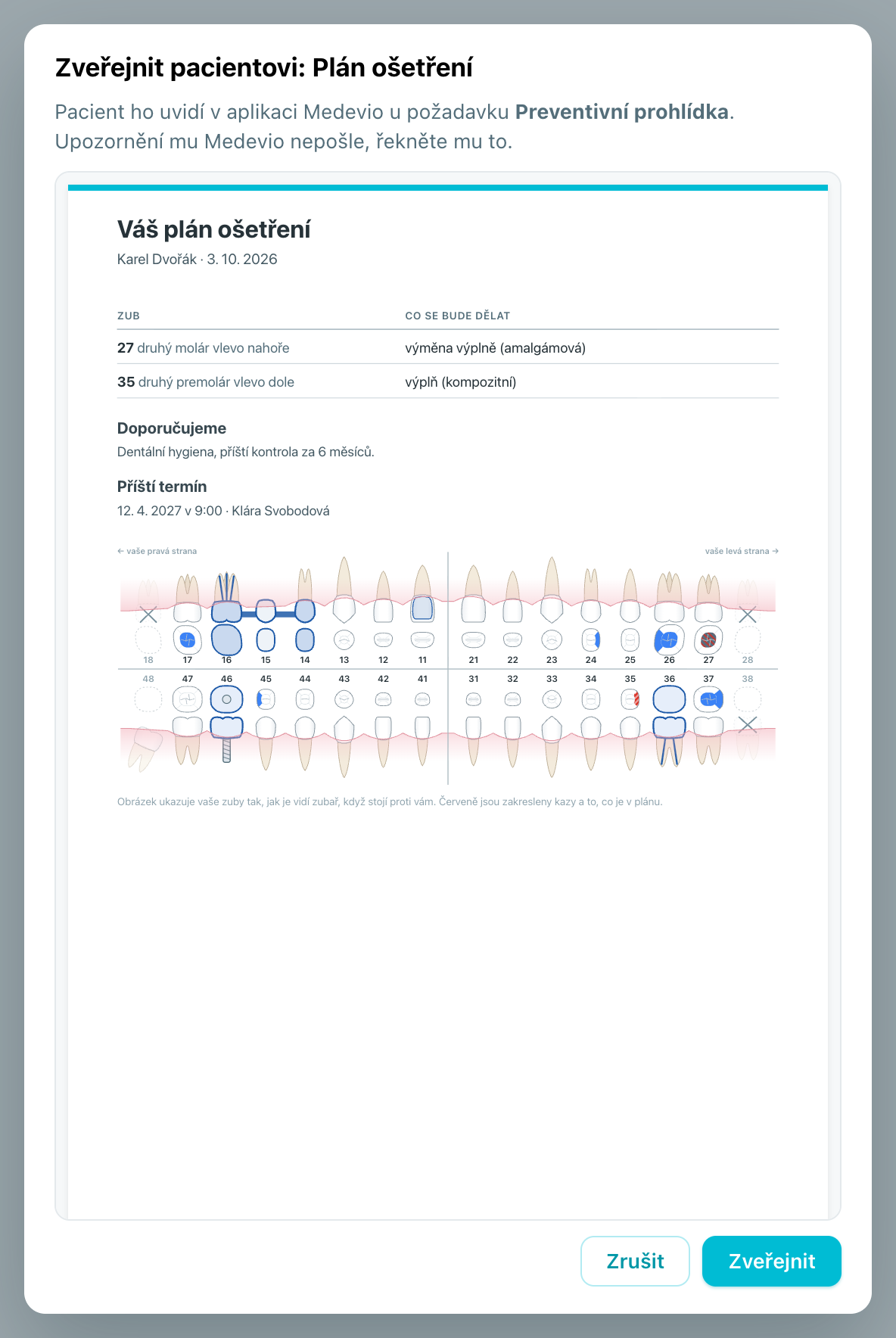
Pacient dokument najde v aplikaci Medevio u tohoto požadavku. Upozornění mu Medevio nepošle, proto mu to řekněte. Pokud pacient aplikaci Medevio nepoužívá nebo je požadavek pro pacienta skrytý, aplikace zveřejnění nenabídne a napíše proč; dokument mu pak vytiskněte.
U bloku pak vidíte, kdy jste dokument zveřejnili (Zveřejněno pacientovi s datem). Když se plán od té doby změní, aplikace nabídne Zveřejnit aktuální plán… (u mapy Zveřejnit aktuální mapu…). Stejný obsah se dvakrát nepřiloží. Dříve zveřejněný dokument pacientovi zůstane; pokud ho nemá vidět, skryjte ho v Medevio u přílohy volbou Skrýt pacientovi (viz Přílohy požadavků).
Uložení a verze
Rozpracovaný kříž uložíte tlačítkem Uložit verzi (Ctrl+S, na Macu ⌘S) a pokračujete v práci. Tlačítko Mám hotovo, zavřít kříž uloží a zavře kartu; pokud se karta nezavře sama, použijte tlačítko Zpět do Medevia. Uloží i kříž převzatý z minulé návštěvy, i když jste nic nezměnili: záznam pak uvede, že jsou zuby beze změn. Když nechcete nic uložit, zavřete jen kartu prohlížeče. Každé uložení vytvoří novou verzi:
- do příloh požadavku přibude obrázek Zubní kříž v1 s datem a časem uložení (další verze v2, v3 a tak dále) s křížem a souhrnem; pacientovi se tato příloha nezobrazuje. Verze se číslují průběžně za pacienta přes všechny jeho požadavky,
- do zdravotního záznamu se zapíše sekce Zubní kříž – verze 1 s přehledem nálezů, vyšetření a hygieny. Pokud kříž navazuje na minulou návštěvu, sekce uvede Změny od verze s výčtem změněných zubů, nebo že jsou na zubech beze změn. Ostatní text záznamu zůstane beze změny; při dalším uložení ve stejném požadavku aplikace tuto sekci nahradí novou, takže vlastní poznámky pište mimo ni.
Po návratu do detailu požadavku v Medevio si stránku obnovte, pokud novou přílohu nebo zápis hned nevidíte.
Historie zubního kříže
Tlačítko Historie v záhlaví otevře přehled Historie zubního kříže: uložené verze pacienta ze všech jeho požadavků ve vaší klinice, od nejnovější. Nejnovější verze má štítek Nejnovější, verze otevřeného požadavku štítek Tento požadavek. U každé verze:
- Zobrazit ukáže uložený kříž se souhrnem,
- Porovnat orámuje v kříži zuby, které se od této verze změnily, a pod křížem vypíše změny; porovnání ukončíte tlačítkem Ukončit porovnání,
- Převzít zkopíruje zuby a kartáčky z této verze do otevřeného požadavku jako výchozí stav; uložením pak vznikne nová verze.
Když otevřete požadavek, ve kterém kříž ještě není, a pacient už má kříž uložený z jiné návštěvy, aplikace na něj sama naváže: převezme zuby a kartáčky, hygiena a vyšetření začínají znovu. Oznámí to pruh nad křížem; pokud chcete začít od nuly, klikněte v něm na Začít prázdný kříž. Trvalá poznámka k chrupu zůstane.
Časté dotazy
Nevidím v detailu požadavku tlačítko Zubní kříž.
Prvek Medevio Connect se zobrazí až po zapnutí rozšíření na vaší klinice. Pokud jste o zapnutí zatím nežádali, napište nám na podpora@medevio.cz. Tlačítko je jen v detailu požadavku, ne v kartě pacienta ani v kalendáři.
Aplikace hlásí, že klíč nemá potřebná práva nebo ho Medevio odmítlo.
Klíč musí mít práva Všechny moduly (čtení a zápis). Vytvořte nový klíč s touto volbou a vložte ho do aplikace znovu. Když se to ukáže až při ukládání, rozpracovaný kříž zůstane: vložte nový klíč a uložte znovu (tlačítkem Zpět ke kříži se ke kříži vrátíte i bez klíče, třeba kvůli tisku).
Aplikace hlásí, že klíč není vydaný pro tuto kliniku.
Klíč byl vytvořen pro jinou kliniku. Vytvořte klíč v klinice, ze které Zubní kříž otevíráte, nebo ji při vytváření klíče vyberte v poli Kliniky.
Proč mě aplikace žádá o klíč znovu?
Ve stejném prohlížeči zůstává klíč uložený nejdéle 12 hodin, potom ho aplikace požádá znovu. Stejně tak v jiném prohlížeči nebo na jiném počítači a po odkazu Zapomenout klíč. Stačí vložit klíč, který máte uložený. Pokud jste ho v Medevio mezitím smazali, vytvořte si nový.
Co z toho uvidí pacient?
Obrázek kříže v přílohách se pacientovi nezobrazuje. Sekce ve zdravotním záznamu má stejnou viditelnost jako celý zdravotní záznam požadavku; aplikace ji nemění. Pokud máte zdravotní záznam požadavku zpřístupněný pacientovi, aplikace to ukáže v záhlaví štítkem Záznam vidí pacient, před prvním uložením se zeptá, zda chcete uložit, a pacient uvidí i sekci zubního kříže včetně poznámek (viz Zdravotní záznamy). Plán ošetření a mapu kartáčků uvidí, jen když mu je sami zveřejníte (tlačítko Zveřejnit pacientovi… v pravém sloupci). Interní poznámka z karty pacienta se do záznamu ani do dokumentů pro pacienta nepřenáší.
Co když klíč ztratím nebo se k němu dostane někdo jiný?
V sekci Správa API klíčů klíč smažte (může to udělat jen uživatel, který ho vytvořil) a vytvořte si nový. Aplikace vás při dalším otevření požádá o nový klíč.
Můžu kříž upravit nebo se k němu vrátit později?
Ano. Otevřete Zubní kříž na stejném požadavku znovu; načte se poslední uložená verze a uložením vznikne další. Starší verze najdete v přílohách požadavku i v historii.
Byl tento článek užitečný?
To je skvělé!
Děkujeme Vám za zpětnou vazbu
Je nám líto, že jsme vám nepomohli
Děkujeme Vám za zpětnou vazbu
Zpětná vazba odeslána
Oceňujeme vaši snahu a pokusíme se článek opravit