NOVINKA Naplánujte pacientovi více termínů najednou: několik vyšetření v jeden den za sebou, nebo sérii návštěv. Plánovač najde první volné termíny v kalendářích kliniky, ukáže vám je ke kontrole a pak je zapíše do Medevio.
Co je nového
- Plánování i bez pacienta. Plánovač otevřete z nabídky pod ikonou Connect v horní liště Medevio, třeba přímo ze stránky Kalendář. Najdete termíny a pacienta vyhledáte nebo založíte až před zápisem.
- Místnosti a přístroje. Když blok v kalendáři zabírá i místnost, přístroj nebo dalšího lékaře či sestru, plánovač nabídne jen termíny, kdy jsou volní všichni, a zarezervuje je spolu s termínem.
- Úpravy zapsaného plánu. Zapsaný plán znovu otevřete a návštěvy přesunete nebo zrušíte, jednotlivě i celý zbytek série.
Pokud už Plánovač termínů máte, potvrďte jednou jeho nová oprávnění: Connect → Moje rozšíření → Plánovač termínů → Zaktualizovat rozšíření. Do té doby je tlačítko Plánovače vypnuté s hláškou Rozšíření vyžaduje aktualizaci.
Co Plánovač termínů umí
Plánovač termínů je rozšíření Medevio Connect pro sestry, recepci a lékaře. Hodí se všude, kde se pacient objednává na víc termínů najednou:
- Několik vyšetření v jeden den za sebou, například odběr krve, EKG a vyšetření u lékaře. Plánovač hlídá jejich pořadí i odstupy a hledá napříč kalendáři kliniky.
- Série stejné návštěvy: rehabilitace každé pondělí a čtvrtek 10×, převazy obden, infuze každé 3 týdny nebo očkování podle rozpisu.
- Obojí dohromady, například odběr, kontrola u lékaře a infuze každé 3 týdny.
Plánovač hledá jen termíny, které jsou v Medevio opravdu volné, a to tak, aby se do nich vešla celá návštěva a byla volná i místnost nebo přístroj, které blok v kalendáři zabírá. Před zápisem vám všechny termíny ukáže na časové ose a každý můžete změnit. Těsně před zápisem každý termín znovu ověří. Každá událost se zapíše jako samostatný požadavek s termínem, nebo události stejného typu pod jeden požadavek; pacientovi nic neodejde, pokud to sami nezvolíte. Po zápisu pacientovi vytisknete rozpis termínů a dáte mu ho do ruky. Zapsaný plán později znovu otevřete a jeho návštěvy přesunete nebo zrušíte, jednotlivě i celý zbytek série.
Jak Plánovač termínů získáte
Plánovač termínů si přidáte sami v Medevio Connect, obchodě s rozšířeními pro vaši kliniku. Cenu uvidíte v Obchodě u rozšíření a v okně, ve kterém přidání potvrzujete. Jak se rozšíření platí, vypínají a odinstalují, popisuje článek Medevio Connect: přidání a správa rozšíření kliniky.
Krok 1: Přidání rozšíření na vaší klinice
- V horní liště Medevio klikněte na ikonu Connect a v nabídce zvolte Přidat nové rozšíření. Otevře se záložka Obchod.
- Klikněte na Plánovač termínů a v jeho detailu na Přidat.
- V okně Přidat rozšíření zkontrolujte cenu a oprávnění, která Plánovač potřebuje, a potvrďte tlačítkem Přidat.
Plánovač termínů funguje hned po přidání a je dostupný všem uživatelům kliniky. V záhlaví karty pacienta se vám objeví v prvku Medevio Connect tlačítko Plánovač termínů s ikonou kalendáře. Najdete ho i v detailu požadavku: když požadavek zapsal Plánovač, otevře rovnou celý plán k úpravám. Pokud má vaše klinika víc rozšíření, může být tlačítko v nabídce pod ikonou Connect. Plánovač je i v nabídce pod ikonou Connect v horní liště Medevio; odtud ho otevřete bez pacienta.
Krok 2: Otevření Plánovače termínů
Na kartě pacienta nebo v detailu jeho požadavku klikněte na Plánovač termínů. Aplikace se otevře v nové kartě prohlížeče a rovnou načte pacienta, kalendáře a typy požadavků vaší kliniky. Nic nevkládáte a nikam se nepřihlašujete: Medevio aplikaci předá, kdo jste a ve které klinice pracujete. V záhlaví aplikace uvidíte název kliniky a vpravo své jméno. Vše, co Plánovač zapíše, je v Medevio vedené pod vaším jménem.
Přihlášení platí pro pacienta a kliniku, u kterých jste Plánovač otevřeli, a to nejdéle 12 hodin od otevření. Po hodině nečinnosti skončí dřív. Když mezitím otevřete Plánovač u jiného pacienta nebo v jiné klinice, starší karta vás požádá o nové otevření: zavřete ji a na kartě pacienta klikněte na Plánovač termínů znovu. Na počítači, který sdílíte s kolegy, se po práci odhlaste: v záhlaví aplikace klikněte na své jméno a zvolte Odhlásit. Tam také uvidíte, do kdy přihlášení platí.
Plánování bez otevřené karty pacienta
Plánovač otevřete i bez pacienta: v horní liště Medevio klikněte na ikonu Connect a zvolte Plánovač termínů, například přímo ze stránky Kalendář. Nejdřív najdete volné termíny a pacienta vyberete až před zápisem, tlačítkem Vybrat pacienta v záhlaví nebo Vybrat pacienta a zapsat dole.
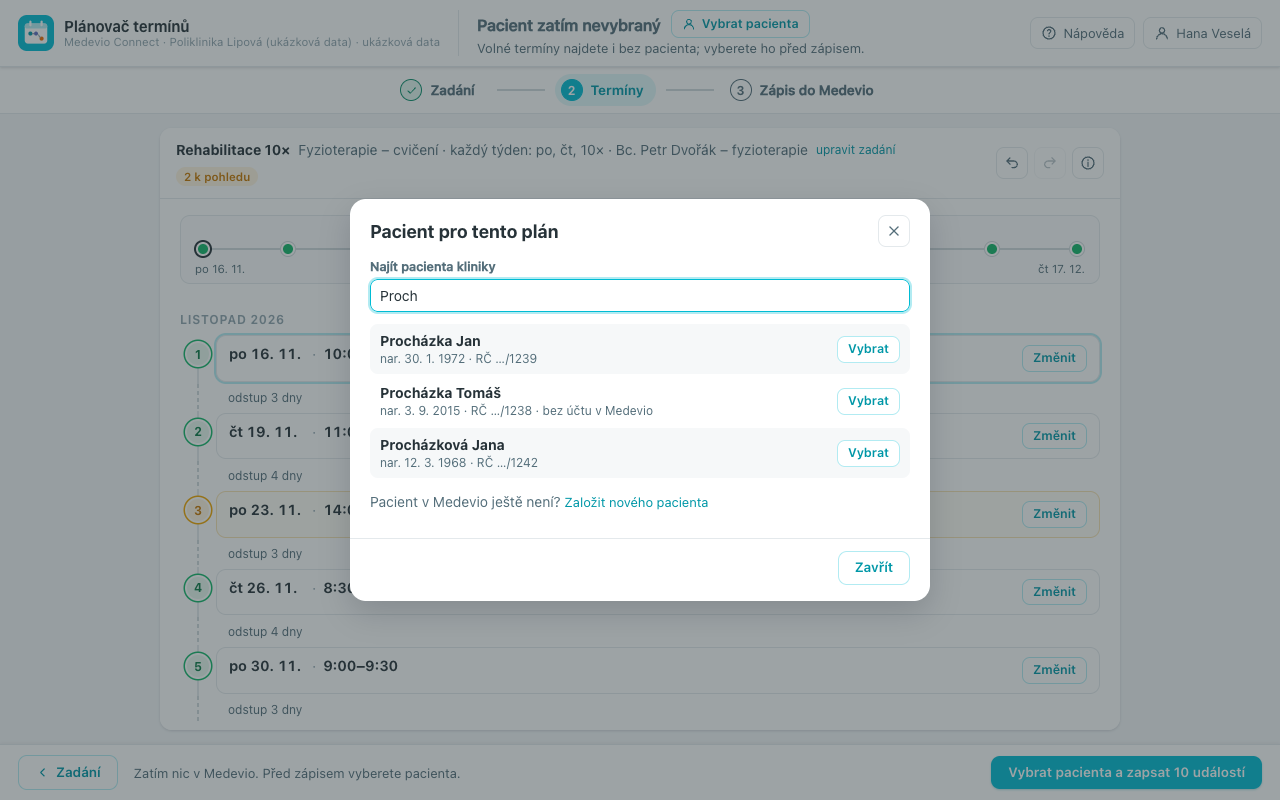
V okně Pacient pro tento plán ho vyhledáte podle jména, příjmení, rodného čísla nebo telefonu. Když pacient v kartotéce ještě není, založíte ho odkazem Založit nového pacienta: stačí jméno, příjmení a rodné číslo nebo datum narození, telefon a e-mail jsou nepovinné. Medevio přitom hlídá duplicity stejně jako v kartotéce: pacienta, kterého už má, vám místo založení nabídne k výběru. Po výběru plánovač ověří termíny proti jiným termínům pacienta a plán zapíšete jako obvykle. Dokud není nic zapsáno, pacienta změníte odkazem změnit pacienta.
Krok 3: Co naplánovat
Plánování má tři kroky, které vidíte nahoře: Zadání, Termíny a Zápis do Medevio. V zadání vyplníte, co a jak často plánujete. Vpravo průběžně vidíte souhrn a návštěvy, které plánovač už našel.
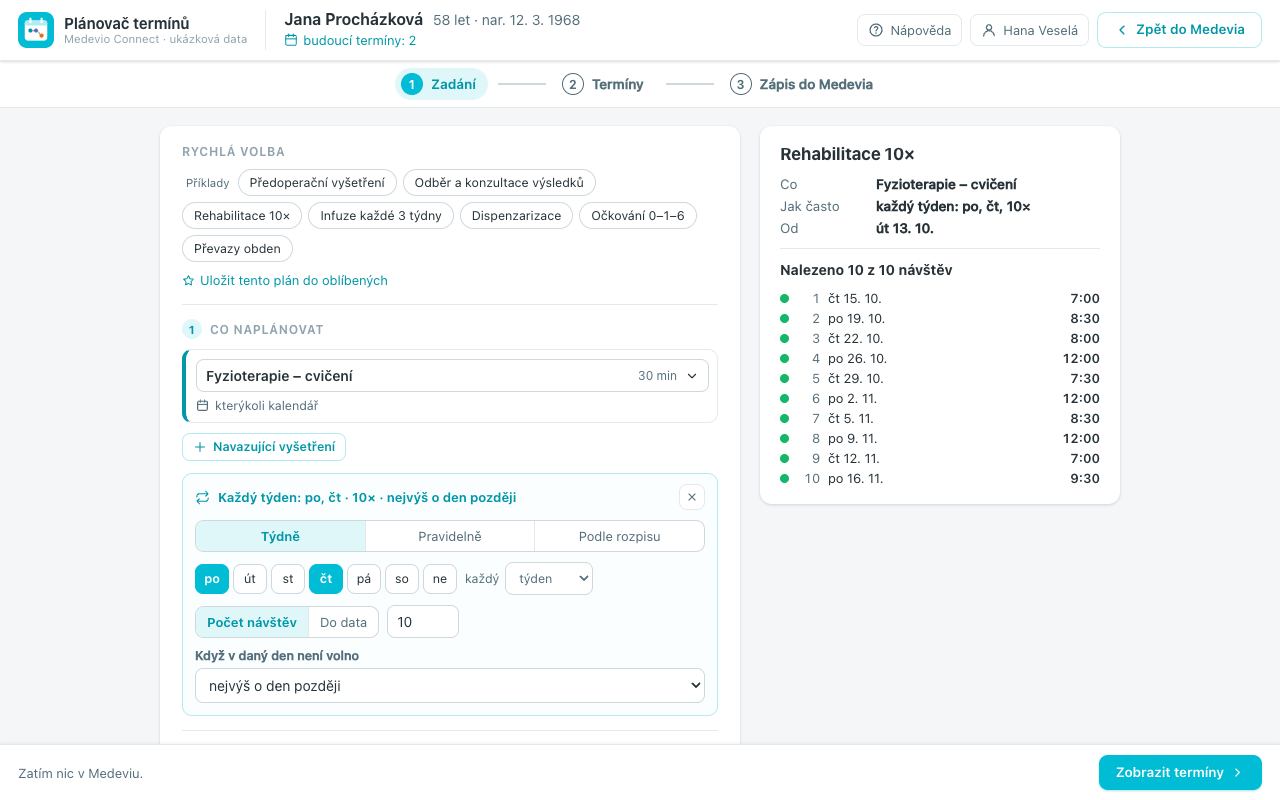
Rychlá volba
V části Rychlá volba najdete hotové Příklady, například Předoperační vyšetření, Rehabilitace 10× nebo Infuze každé 3 týdny. Příklad vyplní celé zadání a k jednotlivým krokům vybere typy požadavků vaší kliniky podle názvu. Pokud se nějaký typ nenajde, vyberete ho sami; takový příklad je vybledlý. Příklady, které vaše klinika nepotřebuje, skryjete křížkem pro celou kliniku; vrátit je jde v nabídce ⋯ u nadpisu Rychlá volba. Vlastní plán uložíte odkazem Uložit tento plán jako šablonu kliniky; najdete ho pak mezi Šablonami kliniky. Šablony i skrytí příkladů platí pro celou kliniku: uvidí je všichni, kdo v ní plánují, na kterémkoli počítači.
Co naplánovat
Nahoře plán pojmenujte (Název plánu); název uvidíte v Medevio v interní poznámce každé události a u plánů pacienta, bez něj se použije první typ požadavku. Vyberte typ požadavku. Plánovač hledá ve všech kalendářích, ve kterých má typ volné termíny (kterýkoli kalendář); pokud chcete konkrétního lékaře, sestru nebo terapeuta, vyberte jen jejich kalendáře. Kalendář můžete vybrat i dřív než typ požadavku; plánovač pak nabídne jen typy, které vybrané kalendáře nabízí. Zabírá-li blok v kalendáři kromě lékaře či sestry i místnost, přístroj nebo dalšího lékaře či sestru, plánovač nabídne jen termíny, kdy jsou volní všichni, a při zápisu je zarezervuje spolu s událostí.
- Navazující vyšetření přidá další krok, který následuje po předchozím, a odstup mezi nimi, například hned potom (do 15 min), do 1 hodiny, kdykoli týž den nebo za týden (5–9 dní).
- Opakovat udělá z návštěvy sérii. Zvolte Týdně (vybrané dny v týdnu), Pravidelně (každých několik dní, týdnů nebo měsíců) nebo Podle rozpisu (vlastní odstupy mezi návštěvami, například u očkování). U voleb Týdně a Pravidelně zadáte Počet návštěv nebo Do data; u rozpisu určuje počet návštěv jeho seznam. V poli Když v daný den není volno určíte, o kolik dní se smí návštěva posunout. U série také nastavíte, zda má každá návštěva být ve stejném kalendáři jako první (stejný terapeut) a v podobném čase, a u cyklů léčby, zda se další návštěva počítá od předchozí, jak se opravdu naplánovala.
Kdy
- Nejdříve od: den, od kterého plánovač termíny hledá.
- Část dne: Kdykoli, Dopoledne, Odpoledne nebo Vlastní čas, kdy má návštěva začít.
- Vynechat státní svátky i v kalendářích, které ve svátky ordinují: svátky Medevio v kalendářích blokuje samo, pokud kalendář nemá zapnuté Ordinuje ve svátky; tuto volbu zaškrtněte, jen když svátky chcete vynechat i v takovém kalendáři.
Plány, které už pacient z Plánovače má, vidíte v souhrnu vpravo; tlačítkem Otevřít plán se k některému vrátíte. Má-li už plán se stejným názvem, souhrn vás upozorní, ať ho nezapíšete podruhé. Až je zadání hotové, klikněte na Zobrazit termíny.
Krok 4: Kontrola termínů
V kroku Termíny vidíte všechny návštěvy pod sebou podle data, s odstupem mezi nimi. Nahoře je celá série na jedné ose; kliknutím na bod přejdete na danou návštěvu. Každá návštěva je jeden řádek: den a čas a vedle nich vyšetření s kalendářem. Řádek bez poznámky je podle zadání a nic nepotřebuje. Větu k návštěvě plánovač připíše, jen když se od zadání liší:
- Žlutě (nahoře „k pohledu“): návštěva vyšla na jiný den nebo čas, než jste zadali, například kvůli svátku nebo plnému kalendáři. Věta říká proč. Zapsat ji můžete.
- Červeně (nahoře „k vyřešení“): čas už není volný nebo se návštěva nenašla. Před zápisem vyberte jiný termín, nebo návštěvu vynechte.
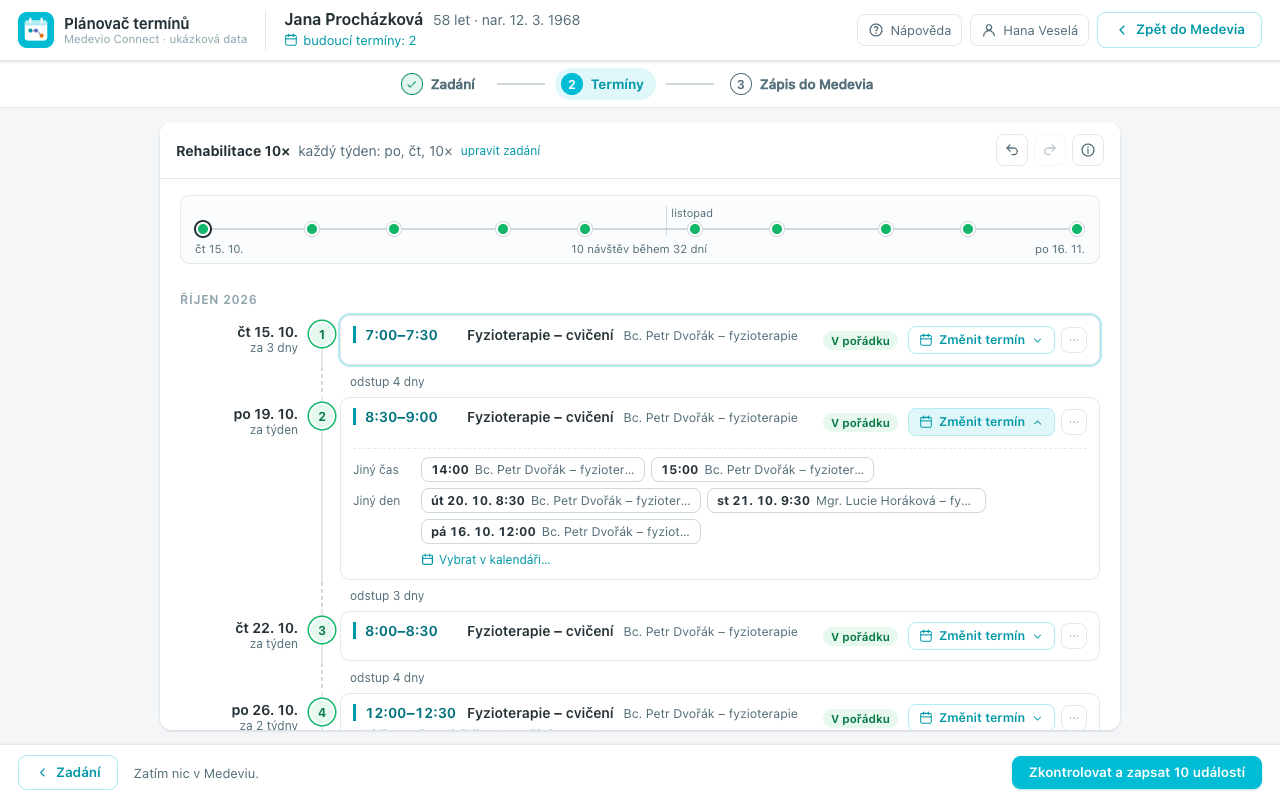
- Změnit otevře všechny možnosti přímo u návštěvy: Jiný čas ten den, Jiný den a Kalendář…, kde jsou zeleně dny, do kterých se vejde celá návštěva. Termín vyberete jedním kliknutím. U plánu s nejvýš třemi návštěvami jsou jiné termíny vidět rovnou.
- Termín, který vyberete sami, zůstane, i když potom změníte zadání; poznáte ho podle zámku. Vrátit návrh zámek zruší a plánovač najde termín znovu. Zamknout můžete i termín, který plánovač navrhl (Zamknout tento termín).
- Vynechat tuto návštěvu návštěvu ze série vyřadí; u série s počtem návštěv se na konec přidá další, aby počet seděl.
- U návštěvy s několika vyšetřeními změníte čas jen jednoho z nich (Čas jednoho vyšetření) nebo některé vynecháte (Vyšetření v této návštěvě…). Vrátit podle zadání změny návštěvy zruší.
- Šipkami vpravo nahoře vracíte a opakujete poslední změny, vedle nich je legenda barev. Odkazem upravit zadání se vrátíte do zadání; ručně vybrané termíny zůstanou, jak jsou.
Krok 5: Zápis do Medevio
Když termíny sedí, klikněte na Zkontrolovat a zapsat. V okně Zapsat do Medevio uvidíte všechny události ještě jednou.
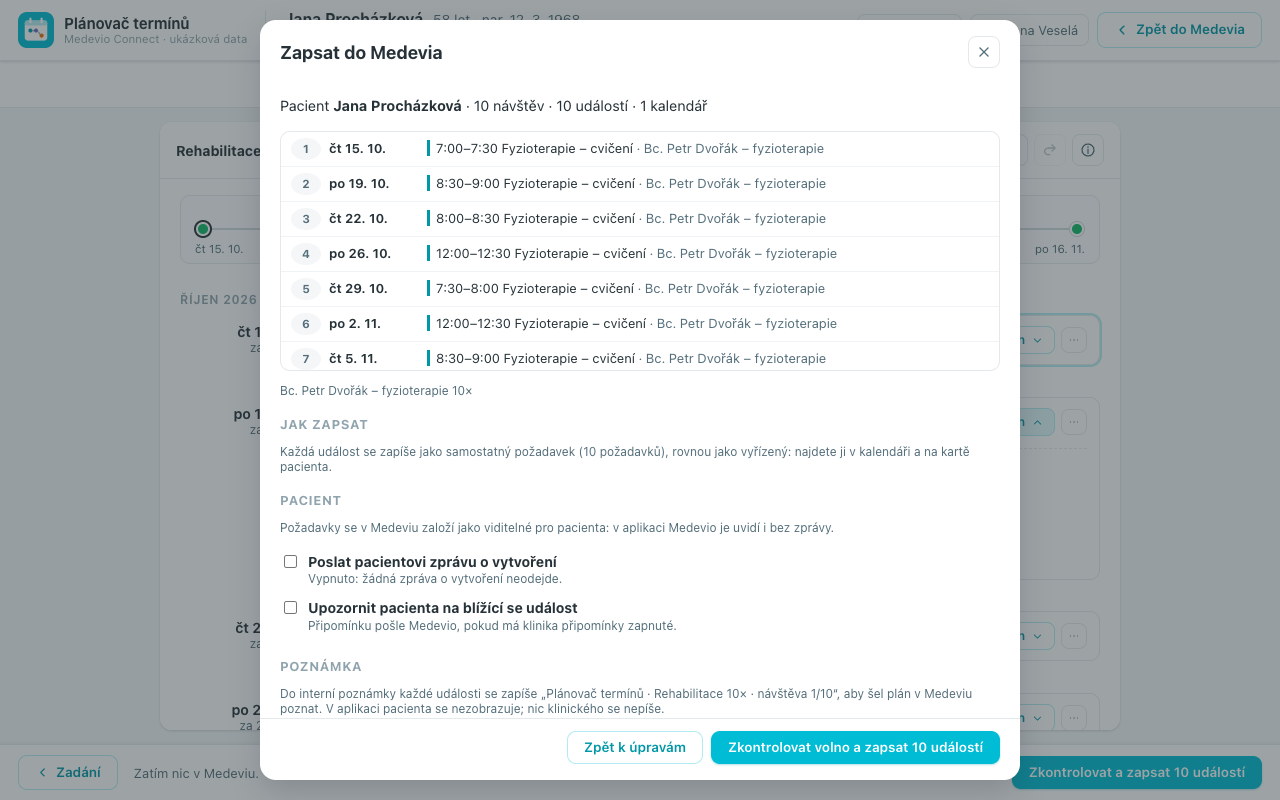
- Každá událost se zapíše jako samostatný požadavek s termínem. Když se v plánu opakuje stejný typ požadavku, můžete zvolit Stejný typ = jeden požadavek s více událostmi, například rehabilitace 10× jako jeden požadavek s deseti událostmi. Události najdete v kalendáři a na kartě pacienta; datum požadavku je datum jeho první události. Když tuto událost přesunete, posune se s ní i datum požadavku; přesun ostatních událostí datum požadavku nezmění.
- Pokud má pacient účet v Medevio, požadavky uvidí ve své aplikaci i bez zprávy.
- Poslat pacientovi zprávu o vytvoření: zprávu pošle Medevio, jednu za každý den návštěvy, i když má návštěva víc vyšetření za sebou.
- Upozornit pacienta na blížící se událost: připomínku pošle Medevio zvolený počet dní předem, opět jednu za den návštěvy, pokud má vaše klinika připomínky zapnuté.
- Do interní poznámky každé události se zapíše název plánu a pořadí návštěvy, například „Plánovač termínů · Rehabilitace 10× · návštěva 1/10“. Pacientovi se nezobrazuje; přesto do názvu plánu nepište diagnózu ani jiné klinické údaje.
Po kliknutí na Zkontrolovat volno a zapsat plánovač nejdřív ověří, že jsou všechny termíny pořád volné. Pokud mezitím někdo některý obsadil, nezapíše nic, plán přepočítá a vy ho po kontrole potvrdíte znovu. Potom zapisuje události jednu po druhé. Kdyby se zápis některé nepovedl, zapsané události zůstanou v Medevio a zbytek najdete v kroku Termíny, odkud ho po úpravě zapíšete znovu. Zastaví-li se zápis uprostřed návštěvy s několika vyšetřeními, zapsané události zůstanou, jak jsou, a plánovač k nim doplní jen zbytek návštěvy. Když mezitím plánovač zavřete, otevřete plán znovu (Úpravy zapsaného plánu) a zbytek zapište odtud.
Rozpis termínů pro pacienta
Po zápisu klikněte v okně na Vytisknout rozpis. V náhledu uvidíte přesně to, co se vytiskne: název a adresu kliniky, jméno a datum narození pacienta a termíny po dnech s časem, typem požadavku a kalendářem (kde nebo u koho). Podle jména a data narození pacienta poznají i kolegové, ke kterým během dne přechází.
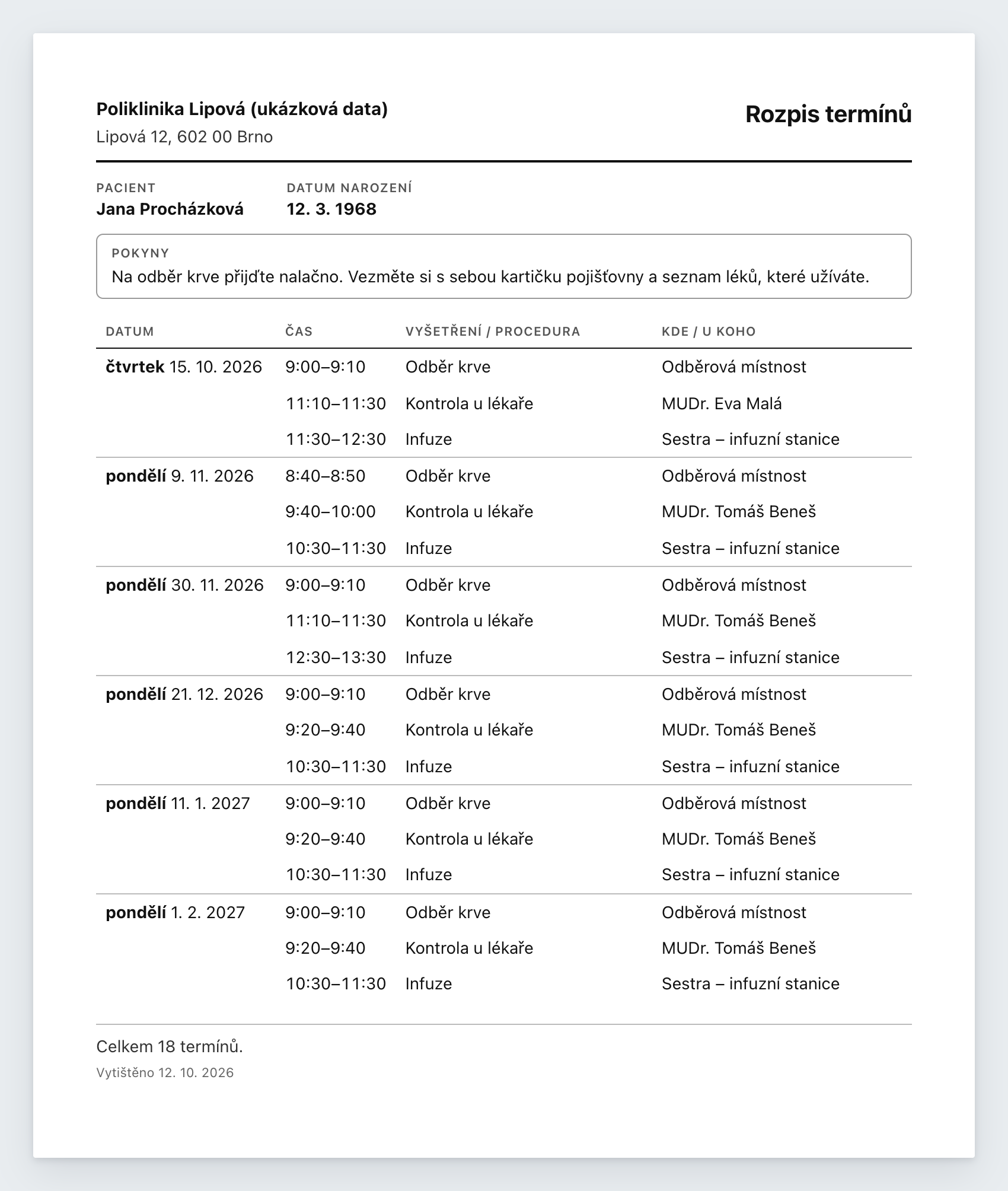
- Pokyny pro pacienta: sem napište, co si má pacient vzít s sebou nebo jak se připravit, případně telefon pro omluvu. Text se vytiskne pod jménem pacienta a nikam se neukládá.
- Rozpis vytisknete i později, i když plán zavřete: v hlavičce klikněte na budoucí termíny a zvolte Vytisknout rozpis. Vytisknou se všechny budoucí termíny pacienta ve vaší klinice na rok dopředu, i ty, které nevznikly v plánovači. Ve stejném okně jsou plány z Plánovače jako karty: každou otevřete tlačítkem Otevřít plán.
V okně po zápisu najdete také přehled termínů, který zkopírujete tlačítkem Zkopírovat přehled a vložíte například do zprávy v požadavku. Tlačítka Otevřít kartu pacienta v Medevio a Kalendář v Medevio vás vrátí do Medevio. Po zavření okna začnete další plán tlačítkem Naplánovat další.
Úpravy zapsaného plánu
Plán, který zapsal Plánovač, otevřete znovu třemi způsoby: v detailu jeho požadavku klikněte na Plánovač termínů; na kartě pacienta otevřete plánovač a v souhrnu Z Plánovače už má pacient naplánováno klikněte u plánu na Otevřít plán; nebo v hlavičce klikněte na budoucí termíny a otevřete kartu plánu, případně rovnou jeden z jeho termínů. Plánovač ukáže celý plán a nahoře zelený pruh Upravujete plán „…“ zapsaný v Medevio s počtem návštěv a nejbližším termínem. Zadání plánu už měnit nejde, upravujete jeho termíny:
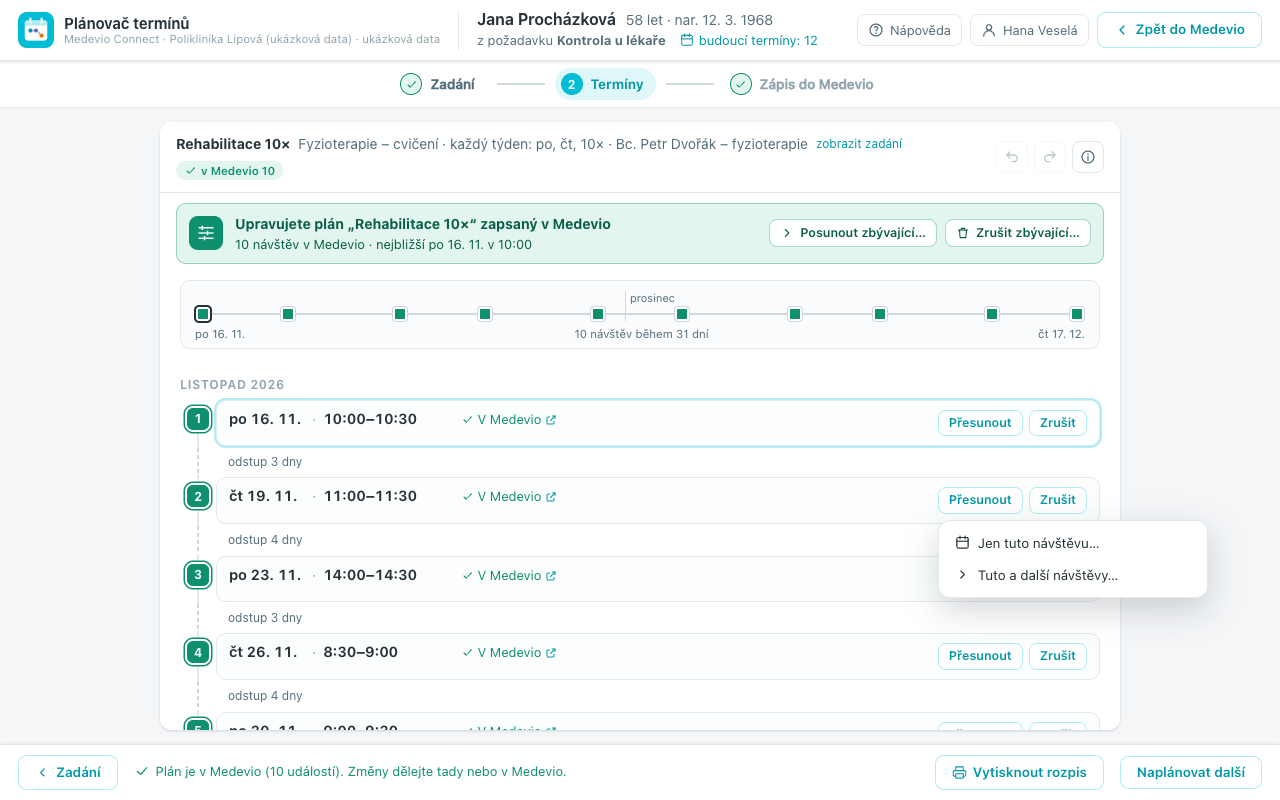
- Přesunout u návštěvy nabídne Jen tuto návštěvu… (vyberete nový den a čas a přesunou se všechny její události) nebo Tuto a další návštěvy…
- Zrušit nabídne totéž pro zrušení. Zrušená návštěva si v sérii nechá své místo i číslo a plánovač za ni nepřidá jinou.
- Posunout zbývající… a Zrušit zbývající… v zeleném pruhu platí pro všechny návštěvy, které teprve přijdou. U posunu zadáte, o kolik dní dřív nebo později; plánovač najde nejbližší volné termíny a před změnou ukáže, co se kam přesune. Série přitom zůstane ve svém pořadí. Když pro některou návštěvu volný termín není, plánovač to napíše a přesun ostatních potvrdíte zvlášť.
- Při každé změně se plánovač zeptá, zda pacientovi poslat zprávu. Když ji zvolíte, Medevio pošle jednu za každý den návštěvy.
Co mezitím někdo změnil nebo zrušil přímo v Medevio, plánovač respektuje: zrušenou návštěvu znovu nenabídne. Zůstala-li část plánu nezapsaná, zelený pruh řekne, kolik událostí čeká na zápis, a zapíšete je tlačítkem dole. Plány zapsané před 12. 11. 2026 se k úpravám otevřít nedají; jejich termíny měníte v Medevio jako dosud.
Časté dotazy
Proč plánovač nenašel termín?
V hledaném období a ve zvolených kalendářích se celá návštěva nevejde: kalendáře jsou plné, lékař má dovolenou nebo je státní svátek. Zkuste další kalendáře, jinou část dne, volnější odstup mezi vyšetřeními nebo větší posun v poli Když v daný den není volno.
V seznamu chybí typ požadavku nebo plánovač nenajde skupinovou událost.
Plánovač nabízí jen typy požadavků, ke kterým patří termín v kalendáři. Skupinové události pro více pacientů zatím neplánuje; na ně pacienta objednejte přímo v Medevio.
Zápis se zastavil s hláškou, že termín nedovolí pravidlo typu požadavku.
Typ požadavku má nastavené pravidlo pro plánování, například nejvyšší počet událostí za období nebo nejkratší odstup mezi nimi. Medevio ho kontroluje až při zápisu, takže ho plánovač při hledání termínů nevidí a série se může zastavit uprostřed. Jiný čas obvykle nepomůže: návštěvu vynechejte, nebo pravidlo upravte (Pravidla pro plánování událostí).
Musím do Plánovače termínů vkládat API klíč nebo se přihlašovat?
Ne. Stačí v Medevio kliknout na Plánovač termínů. Medevio aplikaci předá, kdo jste a ve které klinice pracujete.
Aplikace píše, že přihlášení z Medevio vypršelo, skončilo, v prohlížeči není nebo že je Plánovač otevřený pro jiného pacienta.
Přihlášení platí nejdéle 12 hodin od otevření, po hodině nečinnosti skončí dřív a platí jen pro pacienta a kliniku, u kterých jste Plánovač otevřeli naposledy. Plánovač otevřený jinak než tlačítkem v Medevio, třeba ze záložky, přihlášení nemá. Otevřete Plánovač znovu tlačítkem v Medevio. Rozpracované zadání si předtím můžete uložit jako šablonu kliniky.
Po kliknutí se nová karta neotevřela.
Prohlížeč ji nejspíš zablokoval a Medevio vás na to upozorní hláškou Prohlížeč zablokoval nové okno. Klikněte na tlačítko Plánovač termínů znovu. Pokud se to opakuje, povolte v prohlížeči pro Medevio vyskakovací okna.
Tlačítko Plánovač termínů nejde použít nebo aplikace píše, že je v klinice vypnutý či nemá oprávnění.
Na stránce Connect na záložce Moje rozšíření zkontrolujte, že tam Plánovač termínů je a že je aktivní (přepínač Aktivní). Pokud jeho detail ukazuje Rozšíření vyžaduje aktualizaci, potvrďte nová oprávnění tlačítkem Zaktualizovat rozšíření. Když to nepomůže, napište nám na podpora@medevio.cz a uveďte, ve které klinice se to děje.
Dostane pacient automaticky zprávu?
Ne. Zprávu a připomínku pošle Medevio jen tehdy, když je v okně zápisu zaškrtnete. Pacient s účtem v Medevio ale požadavky uvidí ve své aplikaci.
Zarezervuje plánovač i další účastníky bloku?
Ano. Některé bloky v kalendáři mají kromě lékaře či sestry ještě dalšího účastníka: místnost, přístroj, nebo jiného lékaře či sestru. Plánovač nabídne jen termíny, kdy jsou volní všichni, a při zápisu je zarezervuje spolu s událostí. V termínech je poznáte podle „+“ před jménem. Ve výběru kalendářů je vybírat nemusíte: jediný účastník je tam zaškrtnutý napevno, a když jich je víc, zaškrtněte některého, jen když chcete blok s ním.
Jak změním nebo zruším termín, který už je zapsaný?
Přímo v Plánovači termínů: otevřete plán (Úpravy zapsaného plánu) a návštěvu přesuňte nebo zrušte, i se zbytkem série. Platí pro to stejná pravidla a stejná oprávnění jako při změně termínu v kalendáři Medevio. Jednotlivé události můžete dál měnit i v Medevio, v kalendáři nebo v detailu požadavku.
Proč se v okně zápisu nenabízí jeden požadavek s více událostmi?
Volba se ukáže, jen když se v plánu opakuje stejný typ požadavku a vaše klinika potvrdila aktualizaci rozšíření. Pokud detail rozšíření na stránce Connect ukazuje Rozšíření vyžaduje aktualizaci, potvrďte ji tlačítkem Zaktualizovat rozšíření. Bez ní plánovač zapíše každou událost jako samostatný požadavek a zapsaný plán upravíte jen v Medevio.
Mohu plánovat, i když nemám otevřenou kartu pacienta?
Ano. V horní liště Medevio klikněte na ikonu Connect a zvolte Plánovač termínů. Termíny najdete bez pacienta a před zápisem ho vyhledáte nebo založíte (Krok 2, Plánování bez otevřené karty pacienta).
Plánovač píše, že tohoto pacienta už Medevio má.
Pacient se stejným rodným číslem, nebo se stejným jménem a datem narození, telefonem či e-mailem, ve vaší klinice už je. Vyberte ho ze seznamu, který plánovač nabídne. Druhou kartu téhož pacienta založit nejde, stejně jako v kartotéce Medevio.
Ukládá si plánovač údaje o pacientech?
Ne. Všechno čte z Medevio a zapisuje zpět do Medevio. Aby šel zapsaný plán znovu otevřít, uloží k pacientovi v Medevio jeho nastavení a seznam zapsaných událostí; šablony uloží v Medevio ke klinice. V prohlížeči zůstane jen šifrované přihlášení z Medevio.
Byl tento článek užitečný?
To je skvělé!
Děkujeme Vám za zpětnou vazbu
Je nám líto, že jsme vám nepomohli
Děkujeme Vám za zpětnou vazbu
Zpětná vazba odeslána
Oceňujeme vaši snahu a pokusíme se článek opravit