Na svůj web si můžete vložit panel Medevio. Pacient si v něm rovnou vybere, co potřebuje – recept, objednání, potvrzení – a Medevio ho otevře přímo ve správném požadavku. Nabídka požadavků, ordinační hodiny, dovolená i aktuality se berou živě z Medevio: když je v Medevio změníte, změní se i na webu.
Panel nahrazuje dosavadní obrázek s odkazem na váš profil. Ten funguje dál, panel ale pacienta dovede rovnou k tomu, co potřebuje.
Jaké vzhledy můžete použít
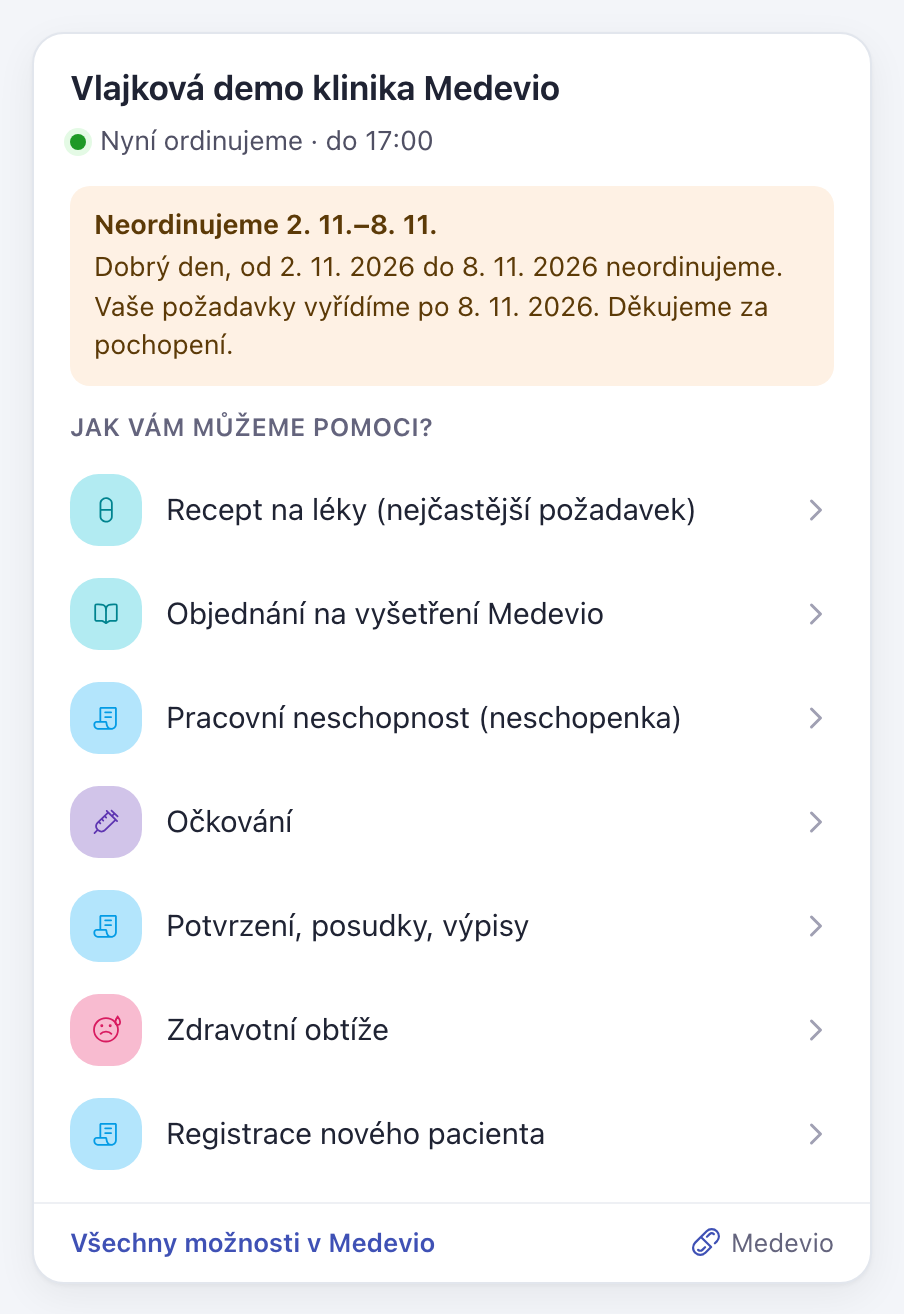
Panel s nabídkou
Název ordinace, jestli dnes ordinujete, upozornění na dovolenou a nabídka požadavků. Hodí se na úvodní stránku nebo do kontaktů.
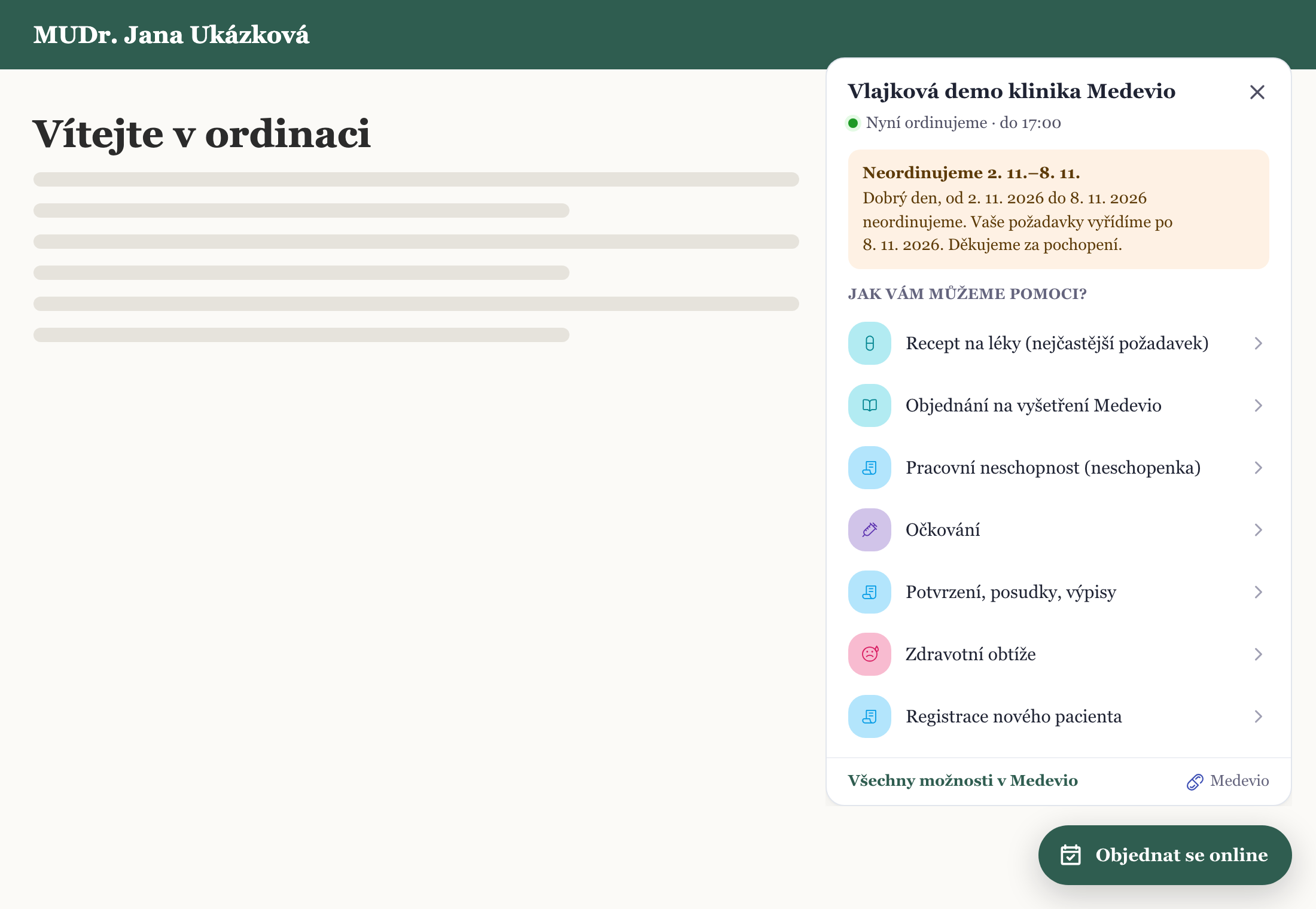
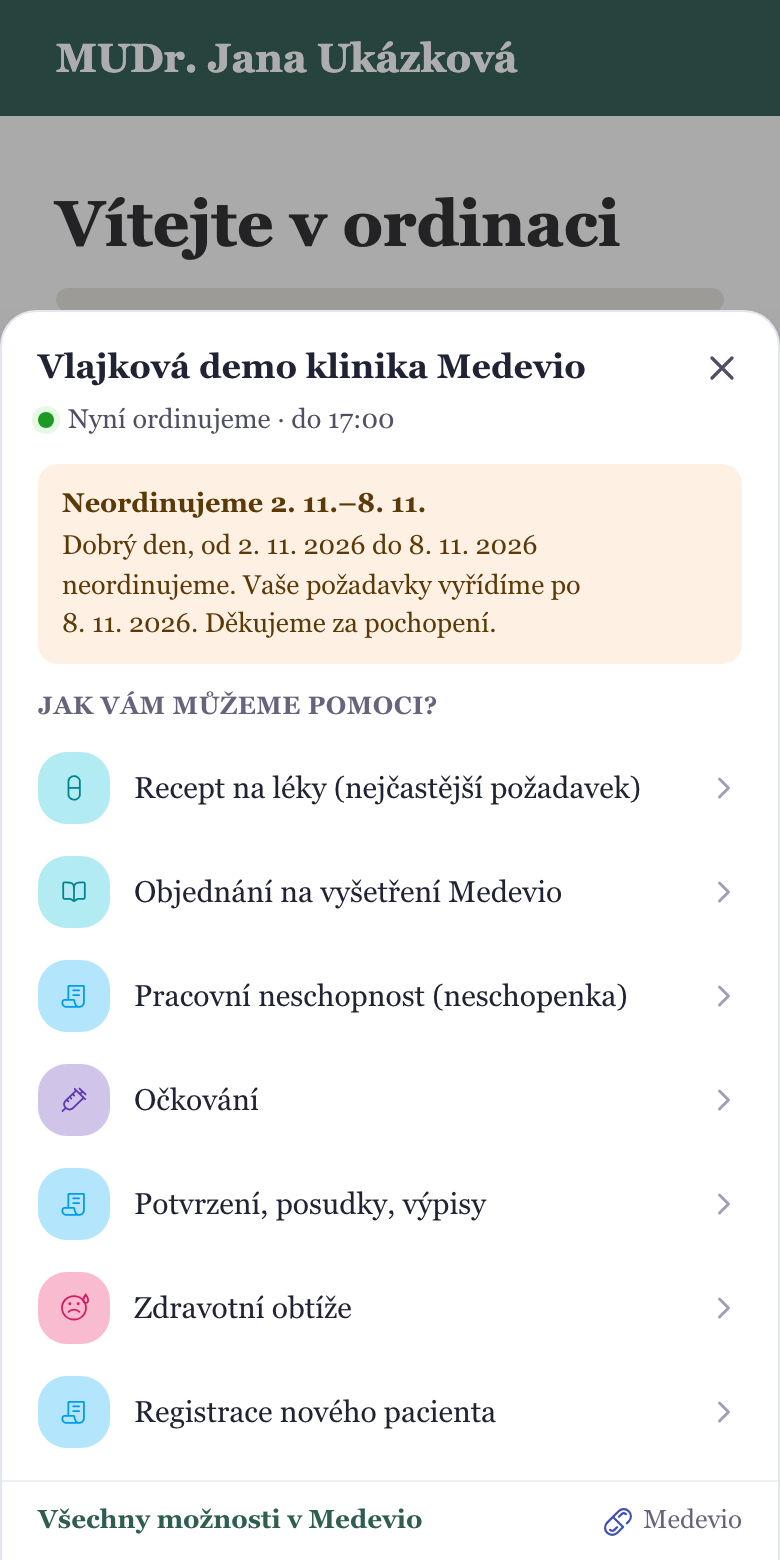
Plovoucí tlačítko
Tlačítko v rohu každé stránky webu. Po kliknutí se otevře stejná nabídka, na telefonu přes celou šířku obrazovky. Kód stačí vložit jednou pro celý web.
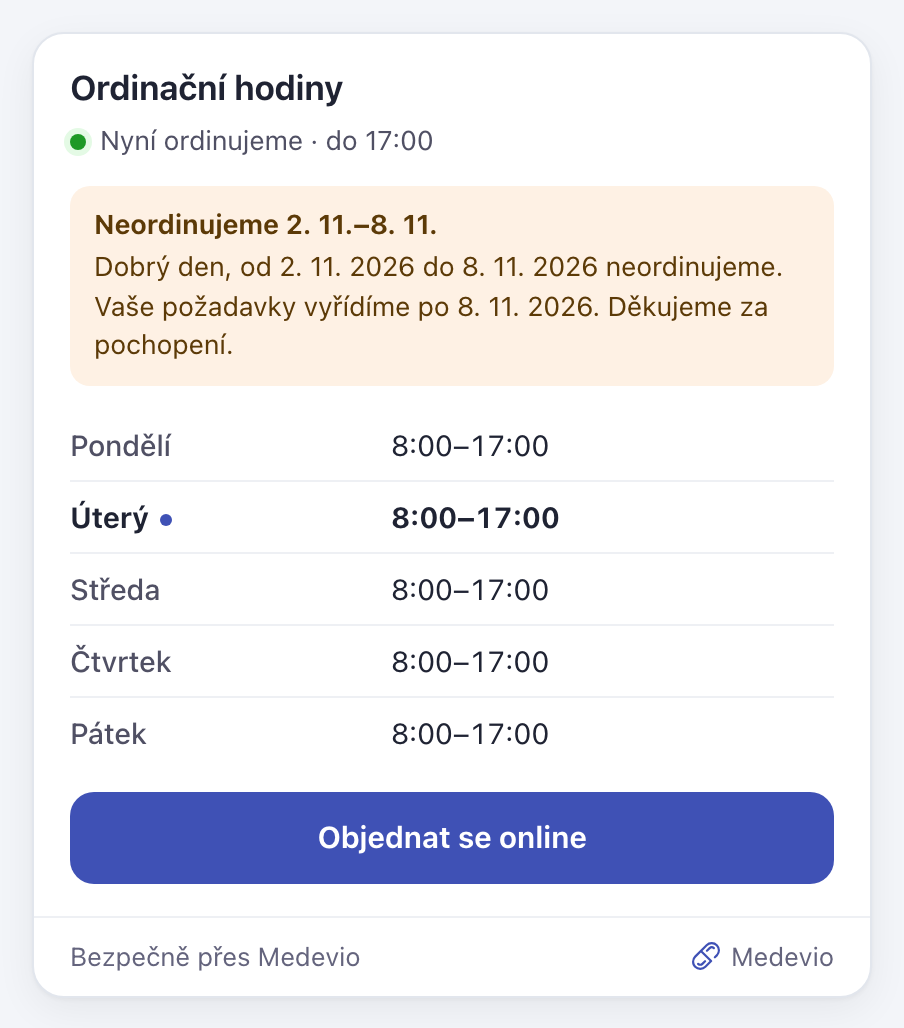
Ordinační hodiny
Ordinační hodiny z Medevio včetně poznámek a sudých či lichých týdnů, dnešní stav a upozornění na dovolenou. Hodiny pak měníte jen na jednom místě – v Medevio.
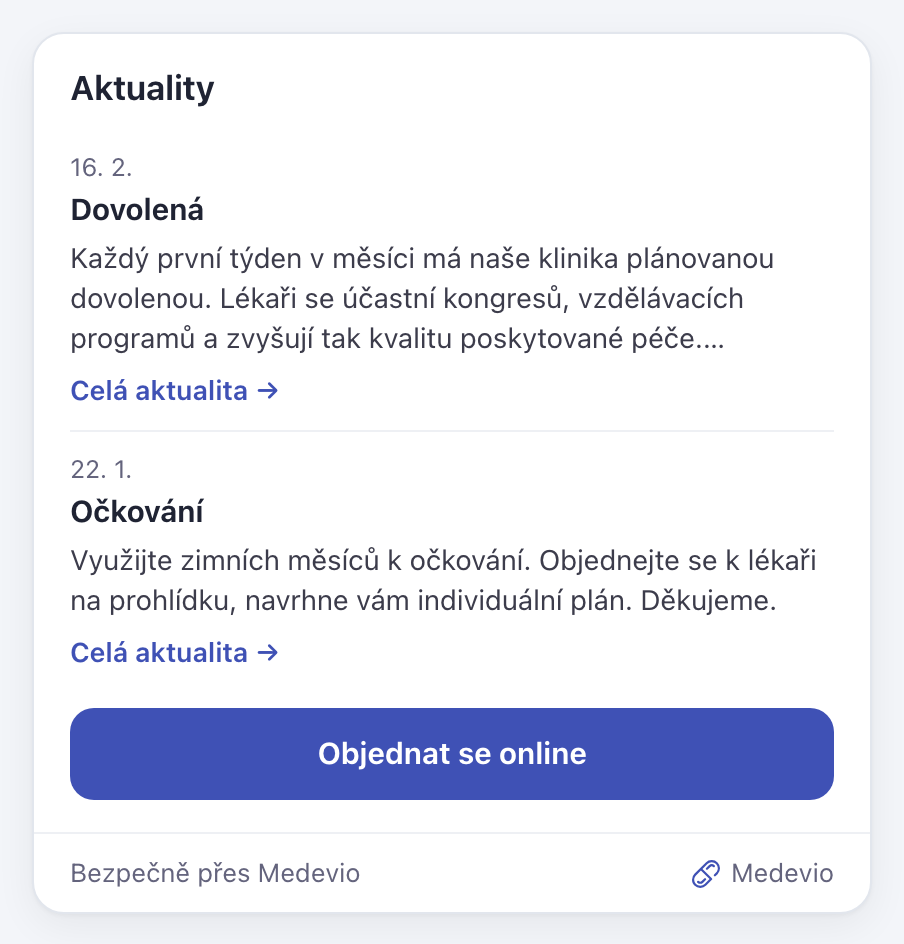
Aktuality
Aktuality, které napíšete v Medevio, se ukážou i na webu. Pacient je uvidí na obou místech a vy je píšete jen jednou.
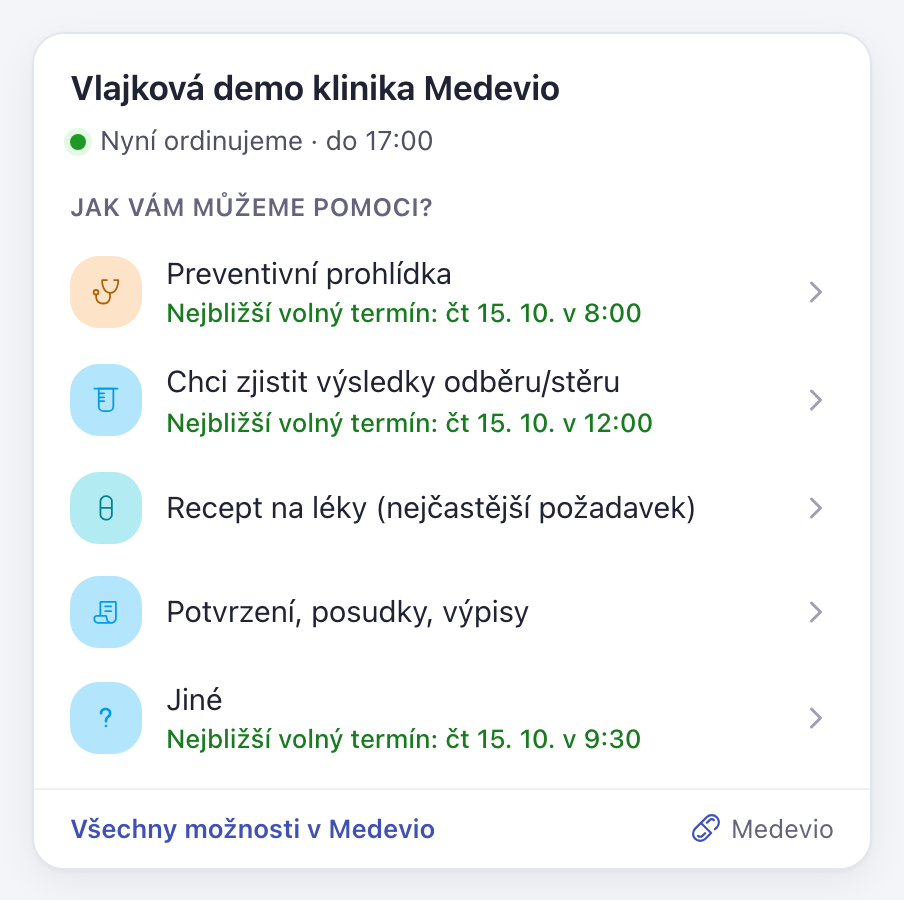
Nejbližší volný termín (volitelné)
U panelu s nabídkou a plovoucího tlačítka můžete u nejvýše tří požadavků ukázat nejbližší volný termín z vašeho kalendáře. Ukazují se jen termíny, které si pacienti mohou zarezervovat online. Když volný termín není, panel nic neukáže.
Jak panel nastavíte
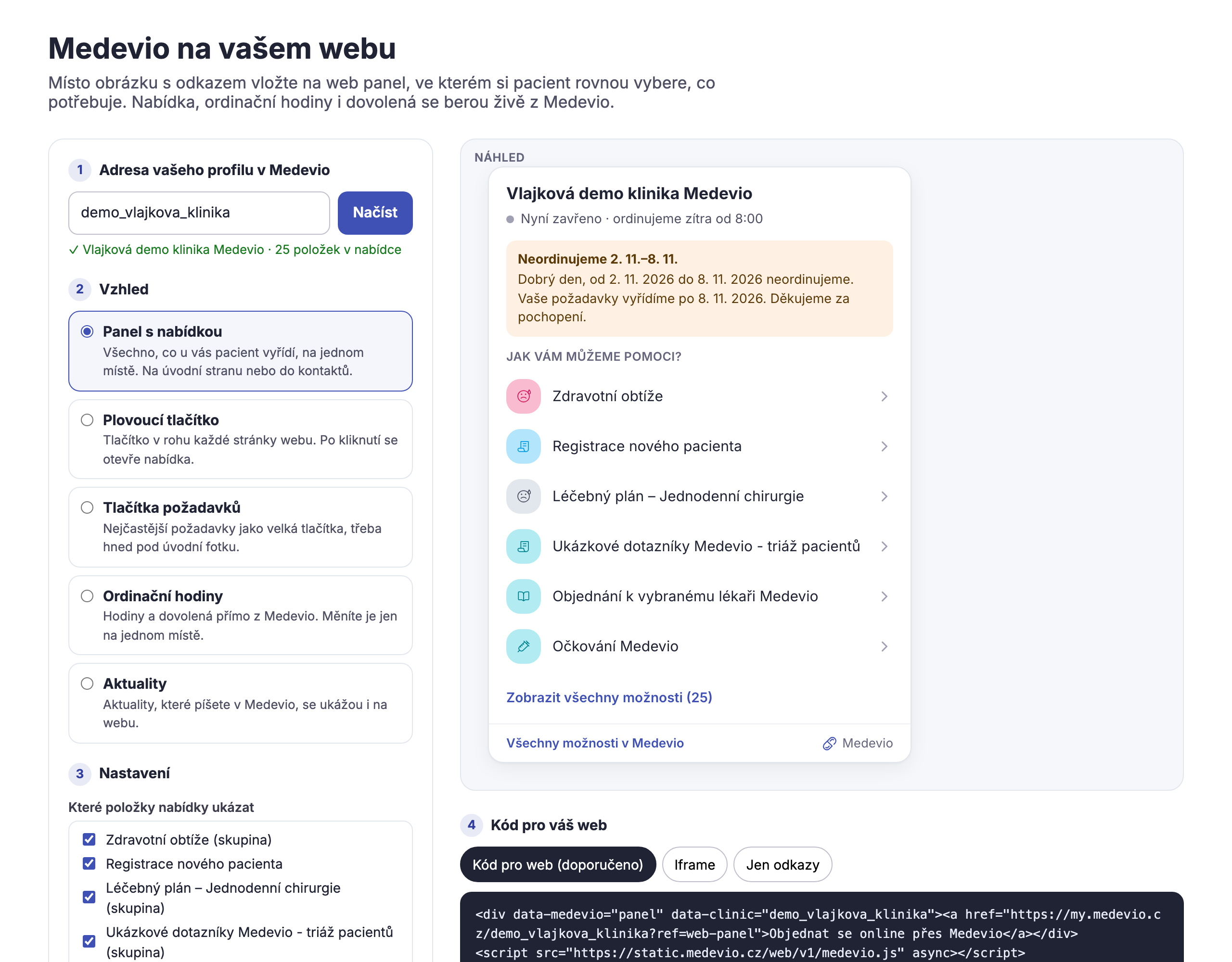
- V Medevio otevřete menu kliniky a zvolte Jak naučit pacienty Medevio. Otevře se stránka s konfigurátorem a adresa vašeho profilu už bude vyplněná.
- Vyberte vzhled. Vpravo hned uvidíte, jak bude panel vypadat s vaší nabídkou.
- Podle potřeby vyberte položky nabídky, kolik jich ukázat hned, nejbližší volný termín, nadpis, text tlačítka a barvu podle vašeho webu.
- Klikněte na Zkopírovat kód a vložte ho na web, nebo ho pošlete tomu, kdo vám web spravuje.
Kód vypadá například takto (místo mudr-nejlepsi bude adresa vašeho profilu):
<div data-medevio="panel" data-clinic="mudr-nejlepsi"><a href="https://my.medevio.cz/mudr-nejlepsi?ref=web-panel">Objednat se online přes Medevio</a></div>
<script src="https://static.medevio.cz/web/v1/medevio.js" async></script>
Odkaz uvnitř kódu je pojistka: když se panel z nějakého důvodu nenačte (například kvůli blokátoru reklam), zůstane na webu aspoň odkaz na váš profil.
Kam kód vložit
Kód vložte jako HTML kód, ne jako obyčejný text. Panel vložte na místo, kde se má ukázat. Plovoucí tlačítko vložte jednou do části webu, která je na všech stránkách (patička nebo nastavení vlastního kódu pro celý web).
- WordPress: do stránky přidejte blok Vlastní HTML a vložte do něj kód. Plovoucí tlačítko vložte do patičky šablony nebo pomocí pluginu pro vlastní kód na všech stránkách.
- Wix: použijte prvek pro vložení HTML kódu. Plovoucí tlačítko patří do vlastního kódu v nastavení webu.
- Webnode, Google Weby a další stavebnice: použijte prvek pro vložení HTML kódu.
- Vlastní web: vložte kód do HTML stránky na místo, kde se má panel ukázat.
Názvy prvků se v jednotlivých systémech liší a některé stavebnice dovolují vložit kód jen v placeném tarifu. Pak použijte iframe nebo jen odkazy (viz níže).
Web s přísnou bezpečnostní politikou (CSP)
Pokud váš web posílá hlavičku Content-Security-Policy, ať ji správce webu doplní o tyto zdroje:
- script-src https://static.medevio.cz
- connect-src https://api.medevio.cz
- img-src https://static.medevio.cz
- frame-src https://static.medevio.cz (jen při vložení přes iframe)
Styly panelu není potřeba povolovat, v současných prohlížečích je bezpečnostní politika neblokuje.
Když web nedovolí vložit kód: iframe
Některé weby dovolí vložit jen iframe. V konfigurátoru na záložce Iframe najdete kód i pro ně. Panel se zobrazí stejně, jen má pevnou výšku (můžete ji v kódu upravit) a Medevio se vždy otevře v novém okně. Plovoucí tlačítko přes iframe nejde.
Jen odkazy
Na záložce Jen odkazy najdete přímý odkaz na každý požadavek. Hodí se do e-mailového podpisu, na Facebook nebo do profilu firmy na Googlu jako odkaz pro objednání.
Jak panel funguje
- Po kliknutí se Medevio otevře rovnou ve vybraném požadavku. Pacient, který ještě nemá účet, se přihlásí nebo zaregistruje přímo v průběhu požadavku.
- Panel ukazuje stejnou nabídku, jakou pacient vidí na vašem profilu v Medevio, kromě požadavků prémiového plánu. Požadavky, které jsou jen pro některé pacienty, Medevio ověří po přihlášení.
- Změny nabídky, ordinačních hodin, dovolené i aktualit v Medevio se na webu projeví samy, kód není potřeba měnit.
- Upozornění na dovolenou se ukáže během dovolené a tři týdny před jejím začátkem.
- Panel převezme písmo vašeho webu, barvu si zvolíte v konfigurátoru. Vzhled webu neovlivní a styly webu nerozbijí panel.
- Panel neukládá do prohlížeče pacienta žádné cookies ani jiná data, takže kvůli němu nemusíte nic měnit v souhlasu s cookies.
Časté dotazy
Můžu dál používat obrázek s odkazem?
Ano, funguje dál. Panel ho může nahradit, nebo ho můžete mít na jiném místě webu.
Zpomalí panel můj web?
Ne. Panel je malý a načítá se až po zbytku stránky.
Může pacient přes nejbližší volný termín rovnou rezervovat?
Termín v panelu je informace, kdy máte nejbližší volno. Po kliknutí si pacient v Medevio vybere termín v kalendáři sám. Mezitím ho může obsadit někdo jiný, Medevio pak nabídne další volný.
Můžu na jednu stránku dát víc panelů?
Ano, třeba panel s nabídkou na úvodní stránku a ordinační hodiny do kontaktů. Řádek se značkou script stačí na stránce jednou.
S vložením si nevím rady
Ukažte tento návod tomu, kdo vám spravuje web, nebo nám napište na podpora@medevio.cz a poradíme vám.
Byl tento článek užitečný?
To je skvělé!
Děkujeme Vám za zpětnou vazbu
Je nám líto, že jsme vám nepomohli
Děkujeme Vám za zpětnou vazbu
Zpětná vazba odeslána
Oceňujeme vaši snahu a pokusíme se článek opravit