NOVINKA Dotazníky pro pacienty si vytvoříte sami, jaké chcete a kdy chcete. Prohlédnete si, jak je pacient uvidí, a publikujete je do Medevio.
Co Editor dotazníků umí
Editor dotazníků je rozšíření Medevio Connect. Otevírá se v nové kartě prohlížeče a umožní vám:
- vytvořit si jakýkoli dotazník,
- připojit ho k požadavku,
- a to všechno v přívětivém grafickém rozhraní.
Příklady využití: vstupní dotazník pro nové pacienty, kontrola po zákroku.
Krok 1: Přidání rozšíření na vaší klinice
Editor dotazníků je zatím v testovacím provozu. Napište nám na podpora@medevio.cz a zapneme vám ho.
Krok 2: Otevření editoru
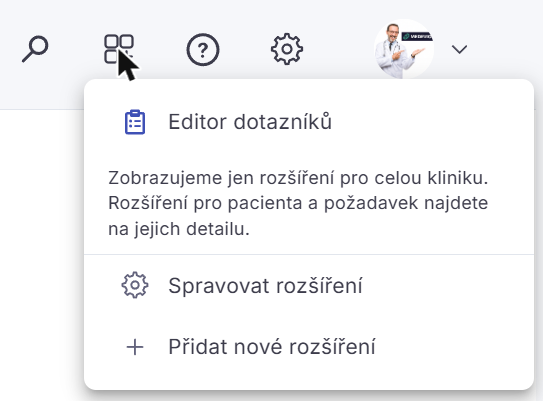
V horní liště Medevio klikněte na ikonu Connect a v nabídce na Editor dotazníků. Editor se otevře v nové kartě. V záhlaví editoru vidíte svou kliniku a své jméno, tlačítkem Přejít do Medevio se dostanete zpět do kliniky. Tlačítko Nápověda v záhlaví stručně shrne postup a omezení.
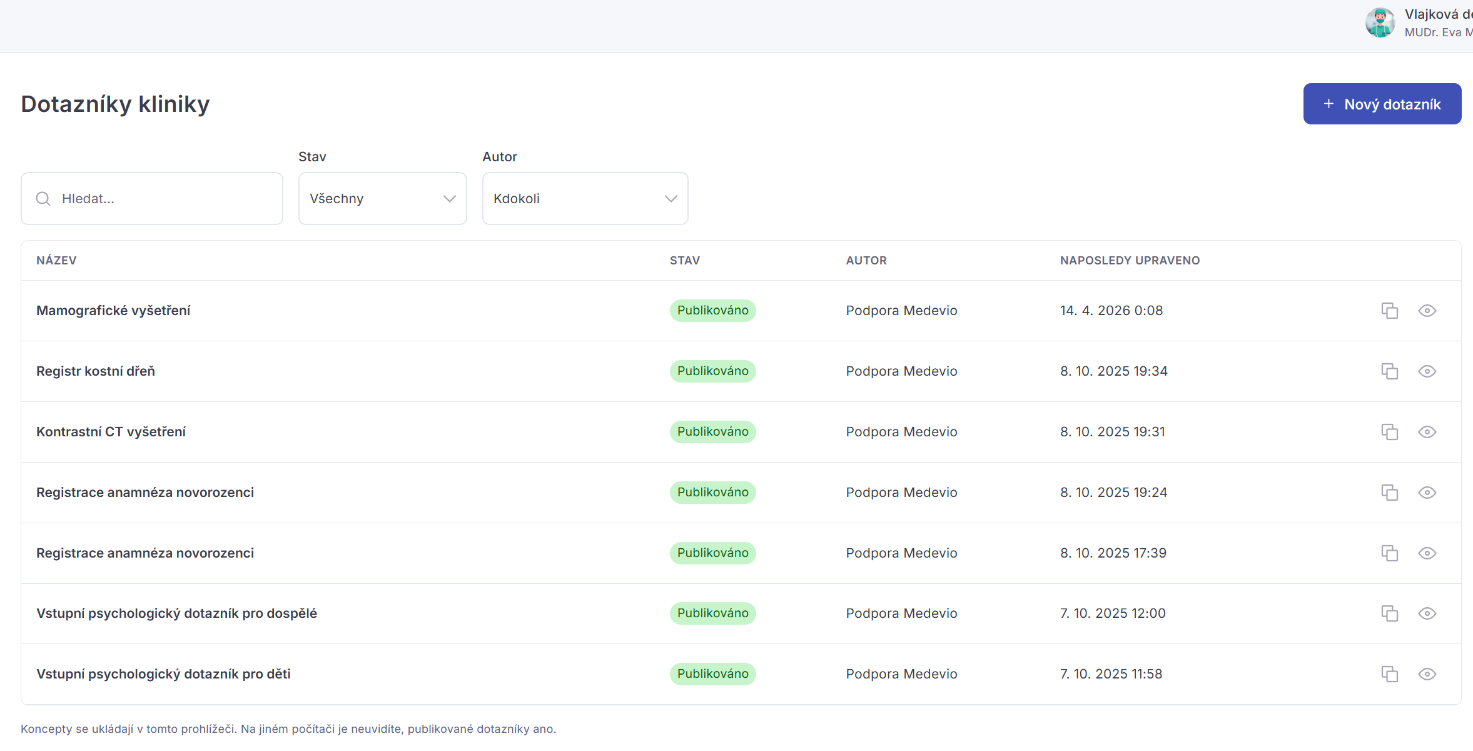
Na úvodní stránce Dotazníky kliniky jsou dotazníky vaší kliniky, které vidí celá klinika, a vaše rozepsané koncepty, které vidíte jen vy. Můžete je hledat podle názvu a filtrovat podle pole Stav a Autor.
Krok 3: Založení dotazníku
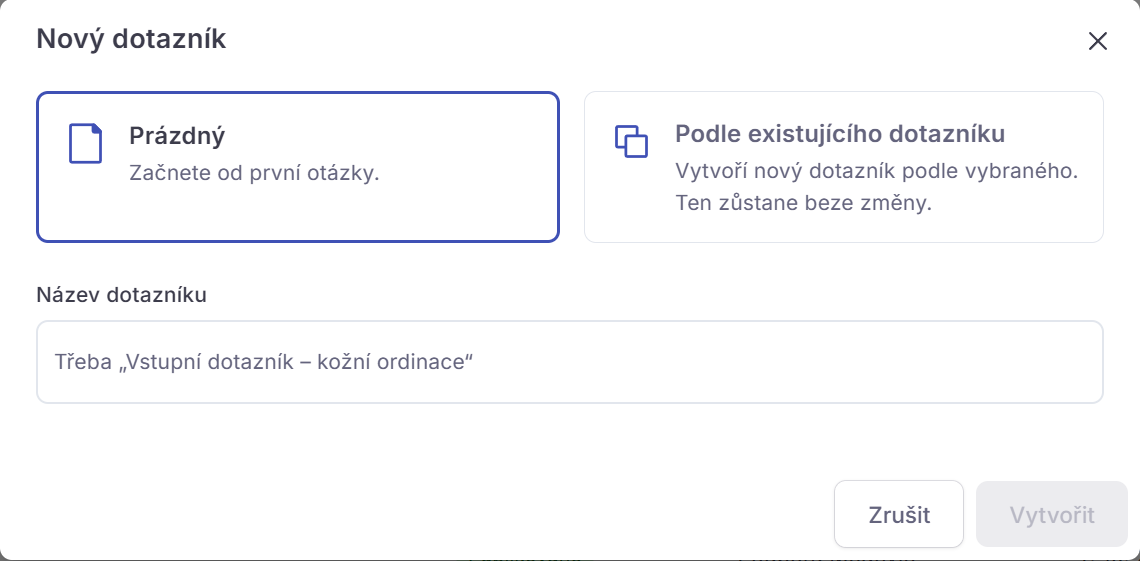
Klikněte na Nový dotazník a vyberte:
- Prázdný: začínáte od nuly.
- Podle existujícího dotazníku: vycházíte z dotazníku, který už existuje, a můžete si ho upravit. V poli Šablona vyberte dotazník vaší kliniky nebo systémový dotazník od Medevio, tlačítkem Zobrazit náhled si ho můžete prohlédnout. Pozor, původní dotazník zůstane beze změny a vznikne nová kopie.
Vyplňte Název dotazníku a klikněte na Vytvořit.
Krok 4: Psaní otázek
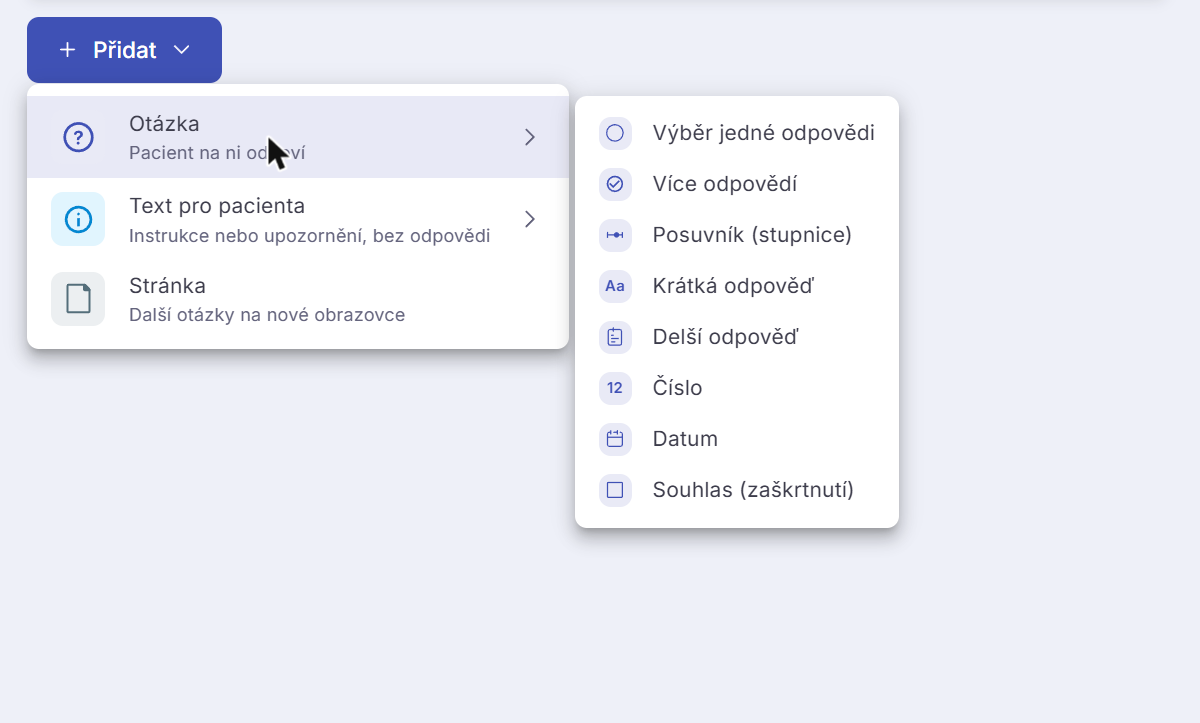
Další otázku přidáte tlačítkem Přidat, stejně tak text pro pacienta nebo novou stránku. Přehled typů je v části Typy otázek a textů.
Když chcete něco vložit mezi dvě otázky, najeďte myší do mezery mezi nimi a klikněte na plus. Otevře se stejná nabídka a otázka nebo text se vloží na to místo. Stránka z mezery rozdělí stránku: co je pod mezerou, se přesune na novou stránku.
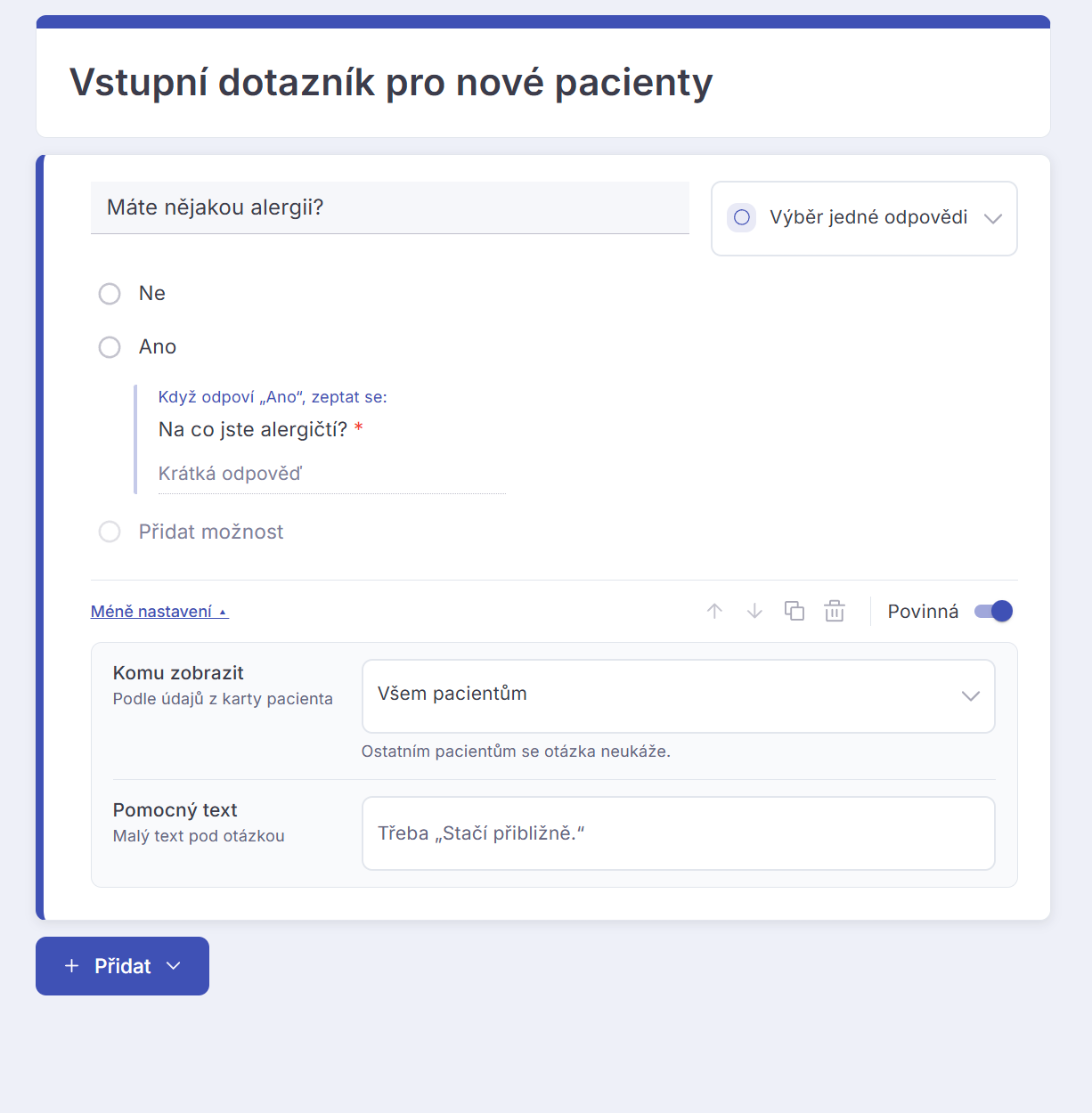
Upravuje se vždy otázka, na kterou kliknete. V její patičce ji přesunete tlačítky Posunout výš a Posunout níž, zkopírujete tlačítkem Duplikovat, odstraníte tlačítkem Smazat. Přepínačem Povinná určíte, zda pacient musí odpovědět.
Možnosti odpovědí. Další možnost přidáte klikem na Přidat možnost nebo klávesou Enter. Pořadí změníte přetažením za úchyt se šesti tečkami vlevo od možnosti.
Doplňující otázka. Najeďte na možnost a klikněte na ↳ Doplnit otázku. Pacient ji uvidí, jen když tuto možnost vybere. Doplňující otázka může být i text pro pacienta.
Další nastavení v patičce otázky nabízí:
- Komu zobrazit: Všem pacientům, Jen ženám, Jen mužům, Jen ženám ve fertilním věku, Jen starším než a Jen mladším než (doplníte věk). Ostatním pacientům se otázka neukáže.
- Pomocný text: malý text pod otázkou.
Krok 5: Vyzkoušení jako pacient
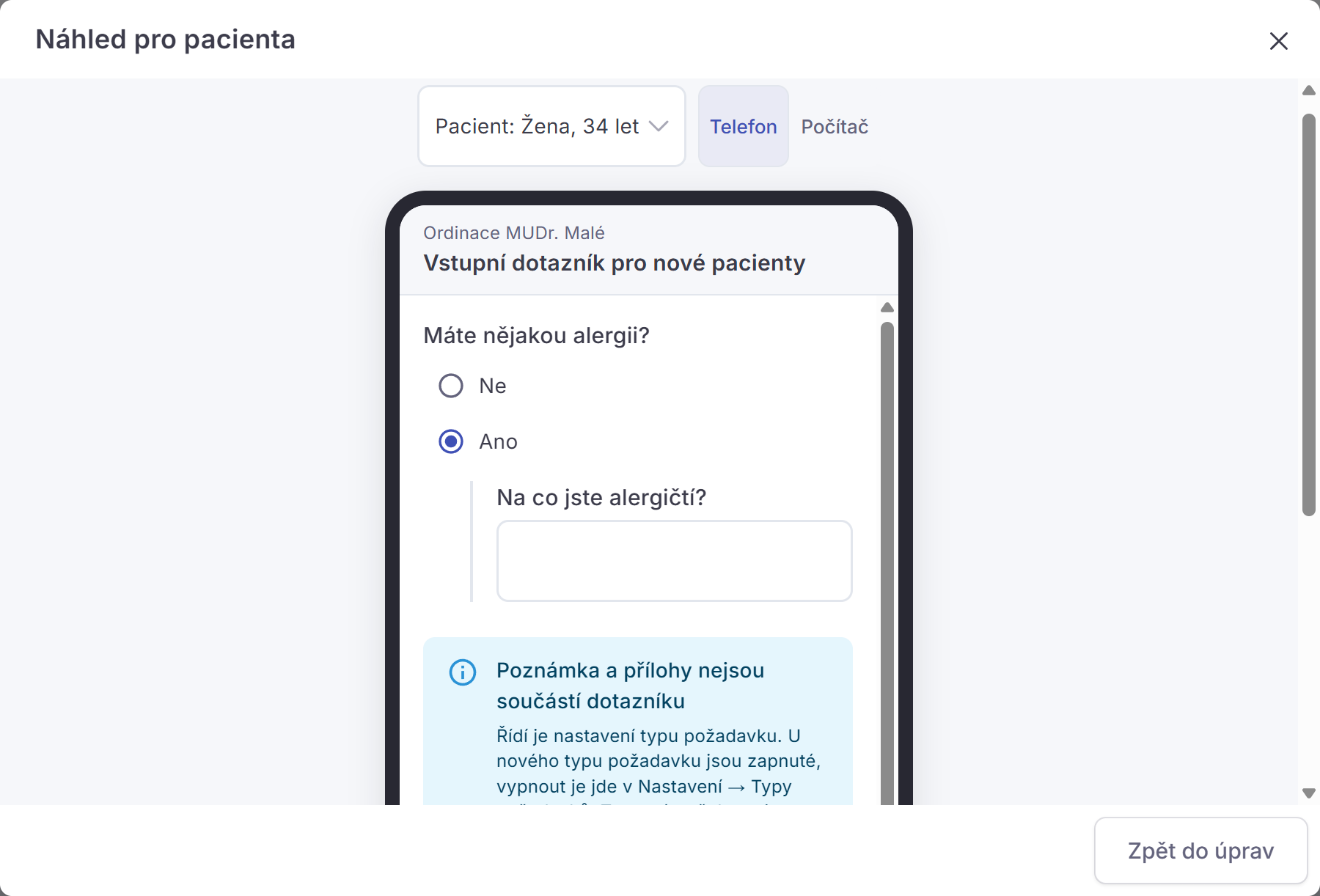
Tlačítko Náhled pro pacienta ukáže dotazník tak, jak ho pacient vyplňuje. Přepnete ukázkového pacienta (žena 34 let, muž 62 let, žena 58 let), abyste viděli, komu se která otázka ukáže, a šířku Telefon nebo Počítač. Náhled hlídá povinné otázky jako formulář pacienta a ukazuje i poznámku a přílohy, které řídí nastavení typu požadavku. V náhledu se nic neukládá.
Krok 6: Uložení a publikace
Uložit koncept uloží rozepsaný dotazník. Editor neukládá sám. Když odcházíte s neuloženými změnami, zeptá se vás. Neukládat u dotazníku, který jste právě založili a ještě neuložili, koncept odstraní; u dříve uloženého zůstane poslední uložení. Koncept vidíte jen vy, a to jen na tomto počítači a v tomto prohlížeči.
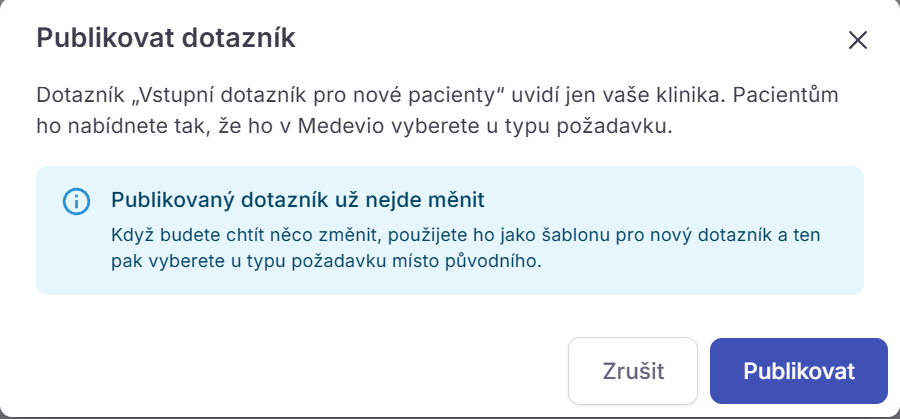
Publikovat dotazník předá do Medevio. Dokud něco chybí, tlačítko je neaktivní a po najetí napíše, co doplnit.
Publikovaný dotazník už nejde měnit ani smazat z editoru. Když budete chtít něco změnit, klikněte u něj na ikonu Použít jako šablonu: vznikne nový koncept podle něj, původní zůstane beze změny a pacientům se u typu požadavku nabízí dál, dokud ho tam nenahradíte (Krok 7). Před publikací proto dotazník vyzkoušejte v náhledu.
Krok 7: Nabídnutí pacientům
Po publikaci editor potvrdí, že je dotazník publikovaný, a nabídne tlačítko Otevřít Typy požadavků. Pacientům dotazník nabídnete takto:
- V Medevio otevřete Nastavení → Typy požadavků a klikněte na Přidat typ požadavku.
- V poli Typ požadavku vyhledejte název dotazníku a zvolte Přidat bez úprav, nebo Přidat a upravit.
Pacient u dotazníku může připojit přílohu a poznámku. Můžete to změnit v nastavení typu požadavku, stejně jako objednávání a další parametry; viz Nastavení požadavků.
U existujícího typu požadavku dotazník změníte v jeho úpravě, v poli Pacientský dotazník. Stačí k tomu právo upravovat typy požadavků. Nastavení poznámky a příloh se výměnou nezmění.
Typy otázek a textů
- Výběr jedné odpovědi: pacient vybere jednu z možností.
- Více odpovědí: pacient může vybrat několik možností.
- Posuvník (stupnice): nový posuvník začíná jako stupnice 0–10. Stupně můžete přejmenovat, přidat i odebrat. První stupeň je pacientovi předvybraný. Doplňující otázky se u posuvníku nezobrazí.
- Krátká odpověď: pacient napíše krátký text.
- Delší odpověď: pacient napíše delší text.
- Číslo: v Dalším nastavení můžete zapnout Povolit desetinná čísla.
- Datum: v Dalším nastavení můžete zapnout Včetně času a omezit výběr na Jen dnešní nebo minulé, nebo Jen dnešní nebo budoucí.
- Souhlas (zaškrtnutí): pacient zaškrtne políčko. Přepínačem Musí zaškrtnout určíte, zda je to povinné.
- Informace a Upozornění: text pro pacienta, na který neodpovídá.
- Stránka: další otázky se pacientovi ukážou na nové obrazovce.
Co zatím není podporované
- Body za odpovědi a vyhodnocení. Když vyjdete z dotazníku s body, do nového se nepřenesou.
- Předvyplnění odpovědí z karty pacienta a zápis odpovědí do karty. Při vycházení z existujícího dotazníku se předvyplnění nepřenese.
Editor vás na to při vycházení z existujícího dotazníku upozorní.
Časté dotazy
Nevidím Editor dotazníků v nabídce pod ikonou Connect.
Položka se zobrazí až po přidání rozšíření na vaší klinice (Krok 1). Pokud ho už máte, klikněte na ikonu Connect, zvolte Spravovat rozšíření a na záložce Moje rozšíření zkontrolujte, že je aktivní. Medevio Connect je dostupný českým klinikám.
V přehledu nevidím žádné dotazníky.
Přehled ukazuje jen dotazníky vaší kliniky. Systémové dotazníky od Medevio, které máte u typů požadavků, tu nejsou. Nový dotazník založíte tlačítkem Nový dotazník, můžete začít i od některého ze systémových dotazníků.
Uvidí můj dotazník jiná klinika?
Ne. Publikovaný dotazník se nabízí jen vaší klinice.
Uvidí ho hned pacienti?
Ne. Pacienti ho uvidí až poté, co ho použijete u typu požadavku.
V publikovaném dotazníku je chyba.
Publikovaný dotazník nejde změnit. Použijte ho jako šablonu, opravte a publikujte nový. Původní zůstane mezi dotazníky kliniky a pacienti ho u typu požadavku uvidí dál, dokud ho tam nenahradíte (Krok 7).
Můžu upravit systémový dotazník od Medevio?
Ne přímo. Můžete podle něj vytvořit vlastní: Nový dotazník → Podle existujícího dotazníku. Systémový dotazník zůstane beze změny.
Editor píše „Tento dotazník obsahuje otázky, které editor zatím neumí. Vyberte prosím jiný.“
Vybraný dotazník v editoru nejde použít jako šablonu. Vyberte jiný, nebo začněte prázdným.
Zmizel mi koncept.
Koncepty jsou v prohlížeči, ve kterém jste je uložili, a to pro danou kliniku a váš účet. Otevřete editor ve stejném prohlížeči. Po vymazání dat prohlížeče nebo po zavření anonymního okna se koncept nedá obnovit.
Editor píše „Tento prohlížeč neumožňuje ukládat koncepty“.
Prohlížeč ukládání nepovolil, například v anonymním okně. Rozepsaný dotazník před zavřením publikujte, nebo editor otevřete v běžném okně.
Editor píše „Přihlášení vypršelo…“
Přihlášení platí nejdéle 12 hodin od otevření a skončí také po hodině, kdy v editoru nepracujete. Když k tomu dojde při publikaci, editor rozepsané změny uloží do konceptu sám a napíše to. Pak otevřete editor znovu z nabídky pod ikonou Connect, ve stejném prohlížeči na vás koncept počká.
Editor píše, že je mezitím otevřený pro jinou kliniku nebo jiného uživatele.
V jednom prohlížeči může být editor otevřený jen pro jednu kliniku a jednoho uživatele. Rozepsané změny nejdřív uložte tlačítkem Uložit koncept, pak editor otevřete znovu z Medevio z kliniky, ve které chcete pracovat.
Editor píše, že klinika nepotvrdila oprávnění, nebo že je rozšíření vypnuté.
Klikněte na ikonu Connect, zvolte Spravovat rozšíření a na záložce Moje rozšíření zkontrolujte, že je Editor dotazníků aktivní. Pokud jeho detail ukazuje Rozšíření vyžaduje aktualizaci, potvrďte oprávnění tlačítkem Zaktualizovat rozšíření. Když to nepomůže, napište na podpora@medevio.cz.
Po kliknutí se nová karta neotevřela.
Prohlížeč ji nejspíš zablokoval a Medevio na to upozorní hláškou Prohlížeč zablokoval nové okno. Klikněte znovu, případně pro Medevio povolte v prohlížeči vyskakovací okna.
Editor píše „Váš účet už v této klinice nemůže pracovat.“
Obraťte se na správce kliniky.
V jakém jazyce dotazník pacient uvidí?
Tak, jak ho napíšete. Editor jazykové verze nenabízí.
Kolik to stojí?
Editor dotazníků je zdarma.
Byl tento článek užitečný?
To je skvělé!
Děkujeme Vám za zpětnou vazbu
Je nám líto, že jsme vám nepomohli
Děkujeme Vám za zpětnou vazbu
Zpětná vazba odeslána
Oceňujeme vaši snahu a pokusíme se článek opravit