NOVINKA Čekárna je elektronická čekárna nad kalendáři Medevio. Pacient se v čekárně ohlásí sám mobilem přes QR kód, nebo ručně na tabletu v čekárně. Recepce ho hned vidí u dnešní rezervace a jedním klikem ho vyvolá na televizi v čekárně i hlasem. Nic se neinstaluje, kiosek ani technik nejsou potřeba.
Co Čekárna umí
- Kdo dnes přijde: Čekárna načte dnešní rezervace z vybraných kalendářů Medevio (lékaři i místnosti, klidně z více klinik jedné organizace).
- Ohlášení příchodu (způsoby lze kombinovat):
- QR kód mobilem (hlavní cesta): QR kód na tabletu nebo televizi, který se každých 5 minut mění, nebo tištěný QR kód na dveřích,
- tablet v čekárně: ruční ohlášení pro pacienty bez telefonu,
- načtení kartičky pojištěnce (nebo dokladu) kamerou tabletu: zatím v betě, nemusí kartičku vždy přečíst. Dolaďujeme ho.
- Párování: objednaný pacient se sám spáruje se svou rezervací. Kdo do kalendářů čekárny dnes nepatří (jiný den, jiný kalendář, bez objednání), objeví se v bloku Akutní – mimo plán.
- Obrazovka recepce Dnes: bloky V ordinaci, V čekárně, Akutní – mimo plán, Přijdou, Vyřízeno, Odmítnut, Nepřišel a Omluvil se, u čekajících minuty čekání.
- Vyvolání: jedním klikem se pacient ukáže na tabuli v čekárně a ozve se gong a hlášení s číslem ordinace. Vyberete, jestli se volá jménem a příjmením, jen příjmením, nebo jen pořadovým číslem.
- Přehled za 7, 30 nebo 90 dní: nepřišlí pacienti, pozdní zrušení, medián čekání, rozpad podle kalendáře, dne a hodiny.
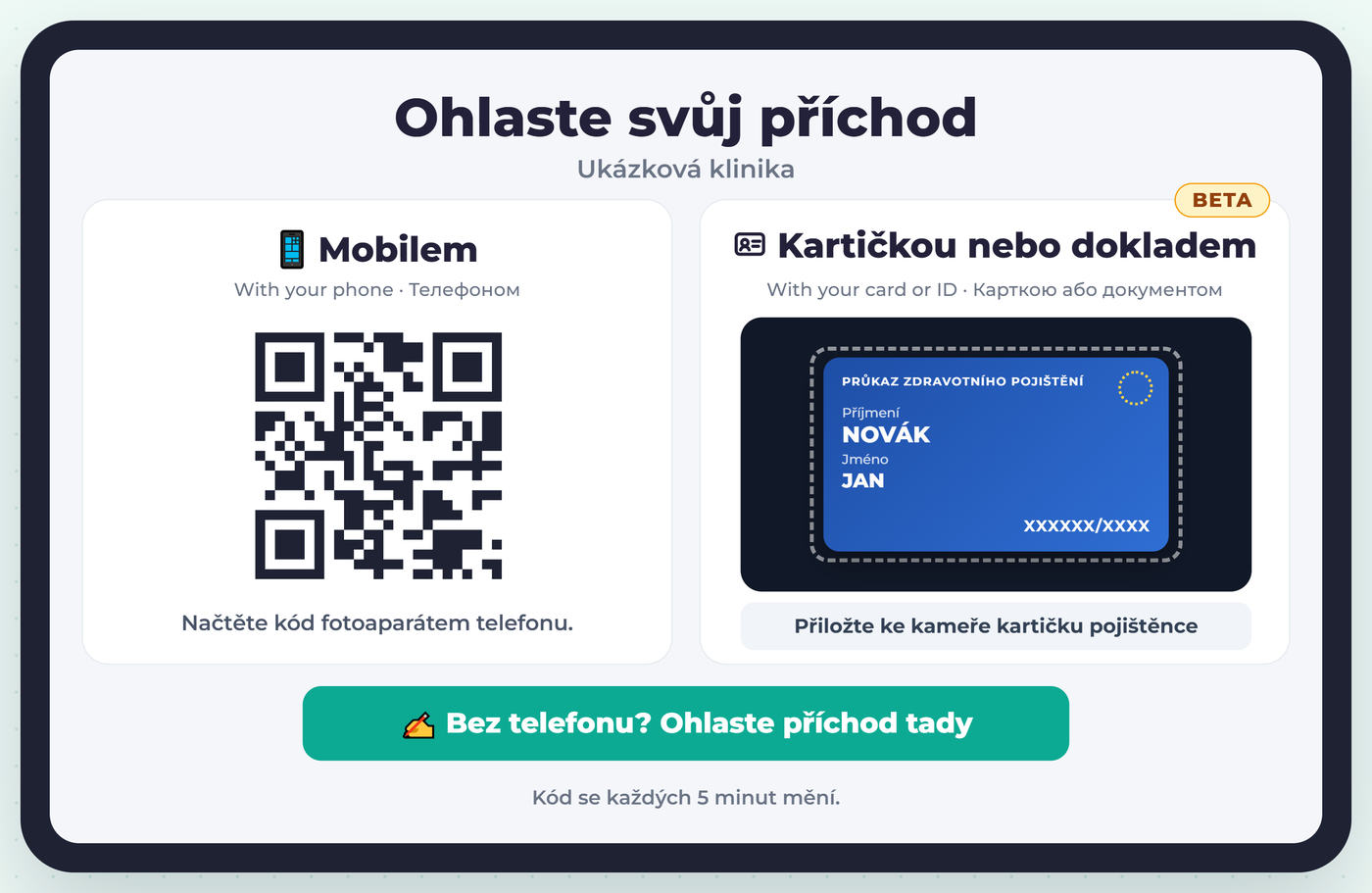
Stránka tabletu u vchodu: QR kód pro mobil, přiložení kartičky pojištěnce (beta) a ruční ohlášení (smyšlená data).
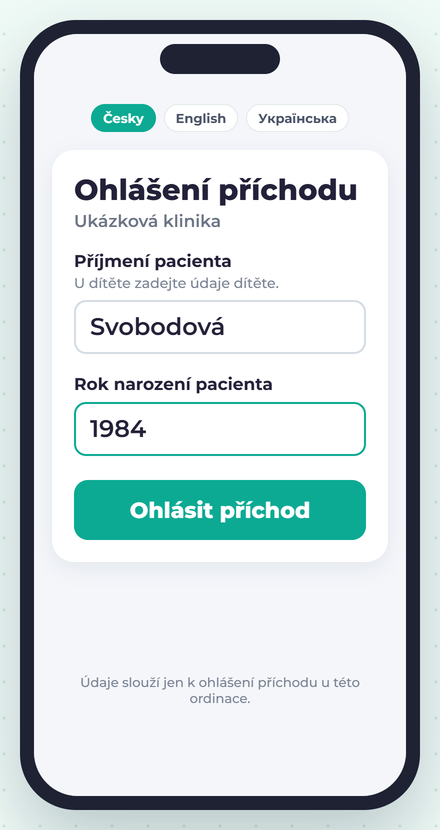
Ohlášení v mobilu po načtení QR kódu: pacient zadá příjmení a rok narození.
Co k tomu potřebujete
Nic zvláštního, stačí vytištěný QR kód na dveřích. Volitelně:
- tablet ve stojanu u vchodu pro ruční ohlášení a zkušebně pro kartičky v betě (lépe funguje zadní kamera s automatickým ostřením),
- televize v čekárně s levným Android boxem nebo mini PC pro tabuli a hlas,
- reproduktor napájený ze zásuvky, pokud televize nebo tablet nejsou dost slyšet.
Otevření Čekárny
- V Medevio vytvořte API klíč kliniky: Menu kliniky → Propojky → Správa API klíčů → Přidat API klíč. Stačí práva pro čtení. Pokud se nabízí výběr klinik, vyberte jen ty, jejichž kalendáře má Čekárna obsluhovat. Vygenerovaný klíč si zkopírujte.
- Otevřete manta.medevio.cz, zvolte záložku API klíč kliniky, vložte klíč do pole API klíč (Personal Access Token) a klikněte na Přihlásit klíčem.
- Nahoře otevřete modul Čekárna.
Založení čekárny
- V Čekárně otevřete záložku Nastavení a klikněte na Nová čekárna.
- Vyplňte název (například „Recepce přízemí“) a zaškrtněte Kalendáře, které tahle recepce obsluhuje.
- Volitelně nastavte Zpožděný po (min), „Přijdou“ = nejbližších (min) a Hodiny příjmu bez objednání (například odběry 7:00–8:30; příchod bez rezervace v tyto časy pak nepadá do bloku mimo plán).
- V části Jak se pacient může ohlásit (lze kombinovat) vyberte QR na tabletu nebo obrazovce, ruční ohlášení na tabletu, kartičku pojištěnce nebo doklad kamerou (beta), případně tištěný QR.
- V části Vyvolávání pacienta zvolte:
- Kde hraje vyvolání: Počítač sestry, Zařízení v čekárně, nebo Obojí,
- Jak vyvolávat: Jméno a příjmení, Jen příjmení, nebo Jen pořadové číslo,
- Gong před vyvoláním,
- u každého kalendáře, kam pacient jde, ve tvaru, který následuje po slově „do“ (například „ordinace 2“ nebo „odběrové místnosti“).
- Klikněte na Uložit.
- V kartě čekárny klikněte na Otevřít stránku tabletu a adresu otevřete na tabletu u vchodu. Hraje-li vyvolání na zařízení v čekárně, najdete v kartě také odkazy Tabule (pro televizi) a Přehrávač (jen zvuk, pro schovaný tablet nebo mobil s reproduktorem). Při prvním otevření na zařízení jednou klepněte na Spustit se zvukem. Místo tabletu můžete vytisknout QR kód.
Práce v čekárně
- Pacient, který se ohlásí sám, se objeví v bloku V čekárně. Nové příchody z QR kódu jsou zvýrazněné modře.
- Objednaného pacienta, který přišel k okénku, zapíšete šipkou nahoru u jeho řádku v bloku Přijdou (Dorazil — do čekárny).
- Pacienta bez rezervace najdete hledáním nahoře (klávesa /).
- Šipka nahoru posune pacienta o stav dál (Přijdou → V čekárně → V ordinaci → Vyřízeno). Tlačítko se třemi tečkami nabídne další stavy, úpravu záznamu a odkazy do Medevio.
- Tlačítko s reproduktorem pacienta vyvolá: ukáže se na tabuli a ozve se gong a hlášení s číslem ordinace.
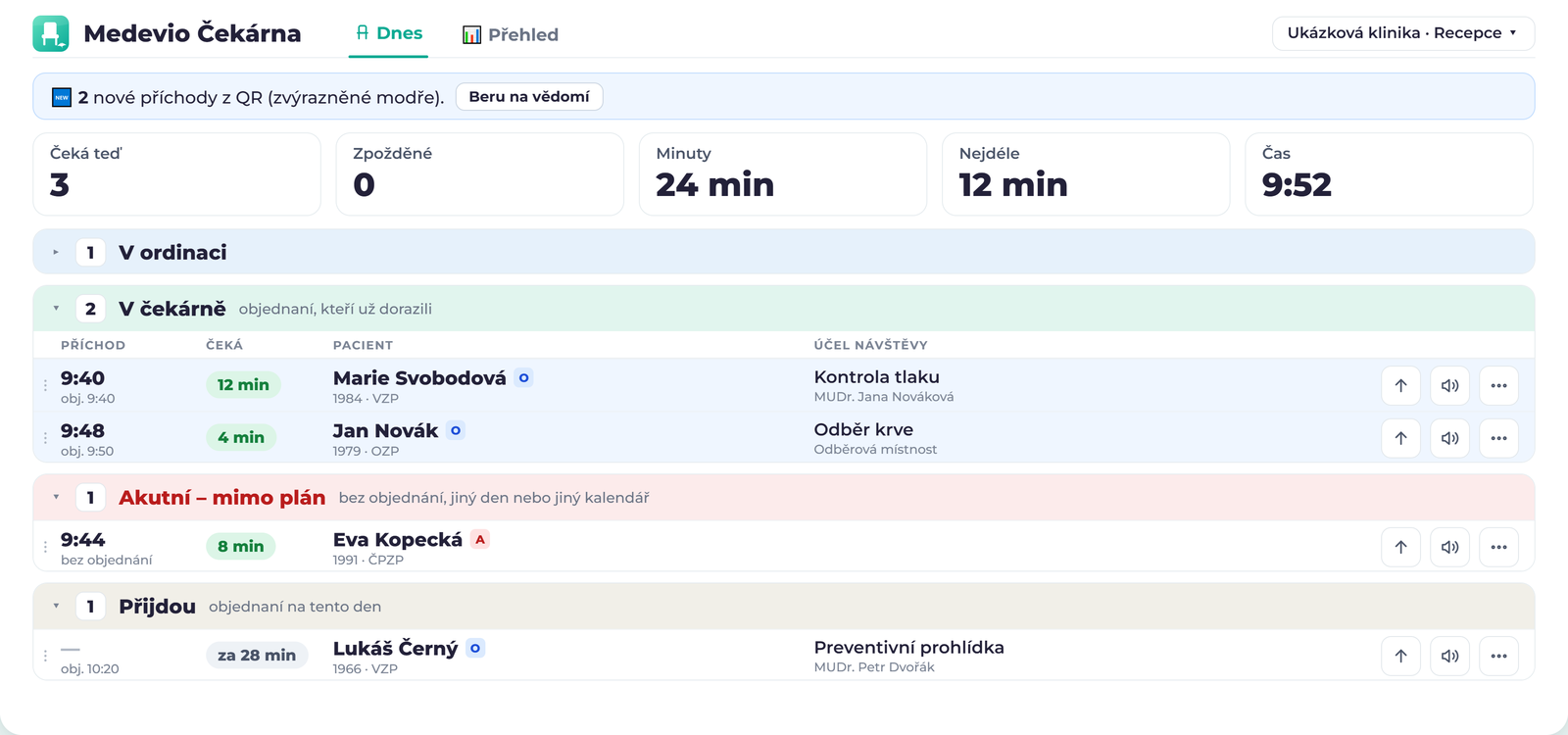
Obrazovka recepce Dnes v rozšíření Čekárna (smyšlená data). Vpravo u každého řádku šipka nahoru, vyvolání a další akce.
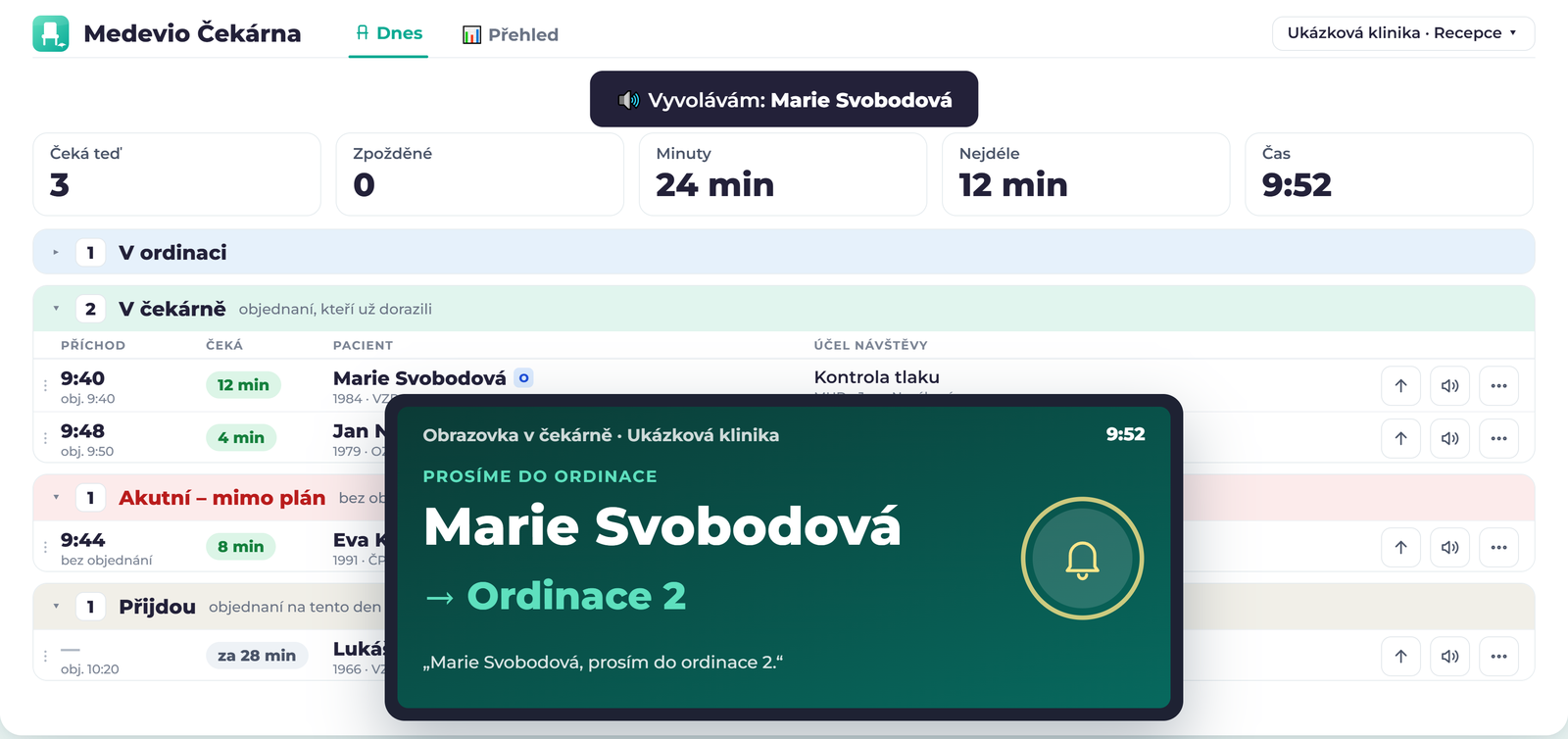
Po vyvolání se pacient ukáže na tabuli v čekárně s číslem ordinace a ozve se hlášení.
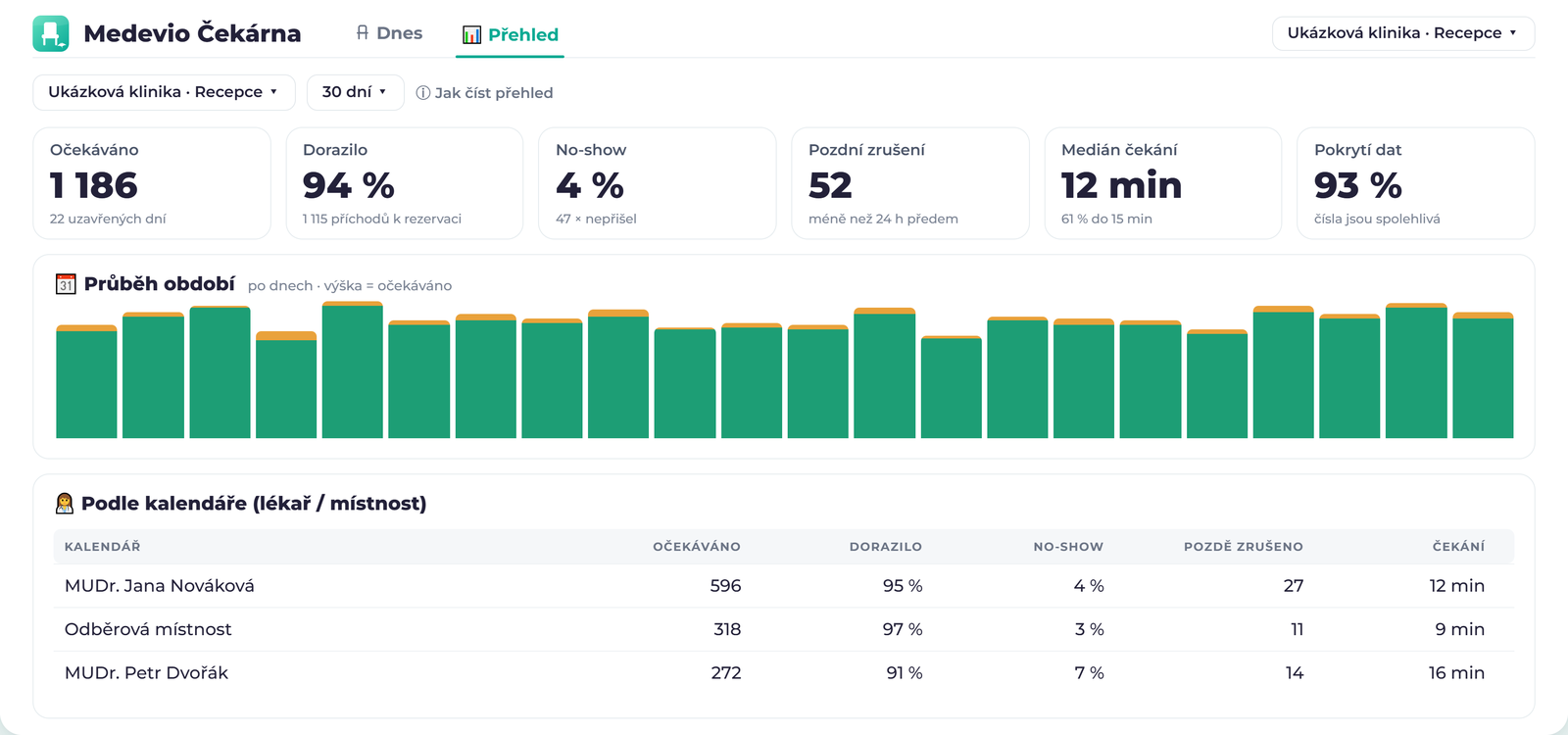
Záložka Přehled za zvolené období, s rozpadem podle kalendářů.
Časté otázky
Musím něco instalovat nebo kupovat?
Ne. Čekárna běží v prohlížeči a stačí vytištěný QR kód. Tablet, televize a reproduktor jsou volitelné.
Potřebuje pacient aplikaci Medevio?
Ne. Stačí fotoaparát telefonu nebo tablet u vchodu, případně ho zapíše recepce.
Zapíše se příchod do Medevio nebo do ambulantního programu?
Ne. Čekárna běží vedle nich a do Medevio nic nezapisuje.
Musí se pacient volat jménem?
Ne. V nastavení čekárny vyberete jméno a příjmení, jen příjmení, nebo jen pořadové číslo.
Co když tablet kartičku nepřečte?
Načtení kartičky je zatím v betě a dolaďujeme ho, takže se to stát může. Pacient zadá příjmení a rok narození ručně nebo se ohlásí QR kódem v mobilu, případně ho zapíše recepce.
Je QR kód bezpečný?
Kód na tabletu a televizi se každých 5 minut mění, takže ho nejde vyfotit a poslat z domova. Tištěný QR kód platí, dokud ho v nastavení čekárny nezneplatníte tlačítkem Zneplatnit QR. Tím přestanou platit i adresy stránky tabletu, tabule a přehrávače, takže je na zařízeních v čekárně otevřete znovu z karty čekárny.
Jak nakládáte s údaji pacientů?
Rodné číslo z kartičky se nikde neukládá. Jména a údaje zadané při ohlášení se po 7 dnech mažou, v Přehledu zůstanou jen časy a stavy.
Pacient vidí „Tento QR kód už neplatí“.
Načetl starý kód (platí 15 minut). Ať ho načte znovu z obrazovky v čekárně.
Vyvolání není slyšet.
Prohlížeč na zařízení zablokoval zvuk. Na tabuli, přehrávači nebo tabletu jednou klepněte na Spustit se zvukem a zkontrolujte hlasitost. Přehrávač musí ukazovat „připojeno“ a v nastavení čekárny musí vyvolání hrát na zařízení v čekárně. Aby zvuk hrál i po restartu zařízení bez klepnutí, nastavte prohlížeč podle nápovědy přehrávače.
Jak si Čekárnu vyzkoušet?
Bez přihlášení otevřete manta.medevio.cz, modul Čekárna a v něm Testovací čekárnu. Data v ní jsou smyšlená.
Byl tento článek užitečný?
To je skvělé!
Děkujeme Vám za zpětnou vazbu
Je nám líto, že jsme vám nepomohli
Děkujeme Vám za zpětnou vazbu
Zpětná vazba odeslána
Oceňujeme vaši snahu a pokusíme se článek opravit